
iPhone 6 鈴聲怎麼換?用愛思助手自製並一鍵導入
編輯:iOS 相關教學
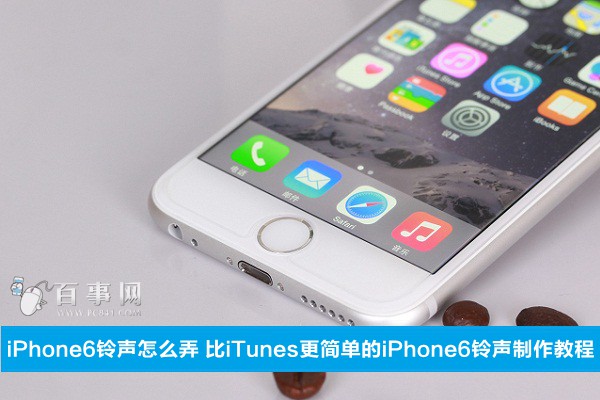
相較於透過 iTunes 繁瑣的檔案格式轉換,用第三方工具製作鈴聲要直覺得多。以下以「愛思助手」為例,示範從裁切到設定的完整流程。
第一步:準備工作
先在電腦下載安裝「愛思助手」,接著用數據線把 iPhone 6 連上電腦。如果你想用自己喜歡的歌當鈴聲,還要先把 MP3 檔存到電腦裡,稍後要從中截取片段。
第二步:製作鈴聲
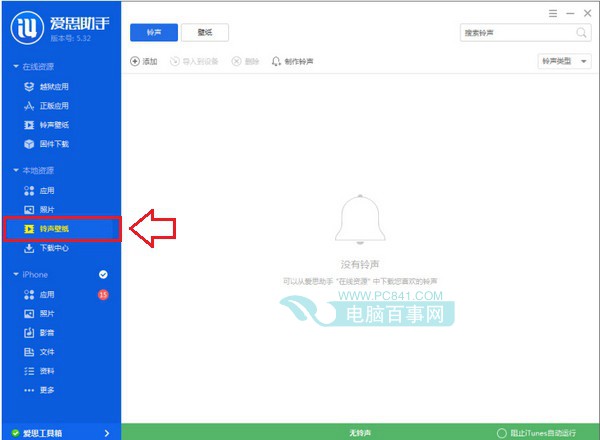
1. 打開愛思助手,展開左側「本地資源」,點擊「鈴聲壁紙」。
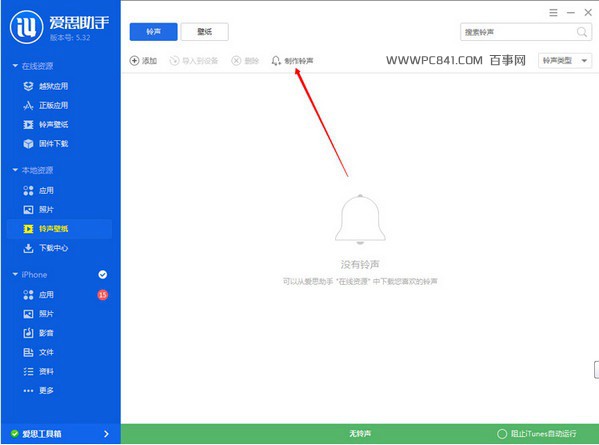
2. 在鈴聲操作介面點擊上方「製作鈴聲」。
3. 跳出音樂製作視窗後,先點右上角「選擇檔案」,把前面準備好的音樂加進來。
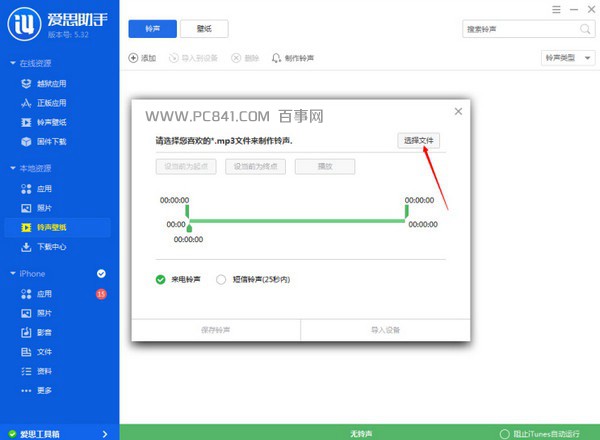
4. 拖動下方的時間桿選出你要的片段,左側是起始時間、右側是結束時間,可以一邊拖一邊試聽。
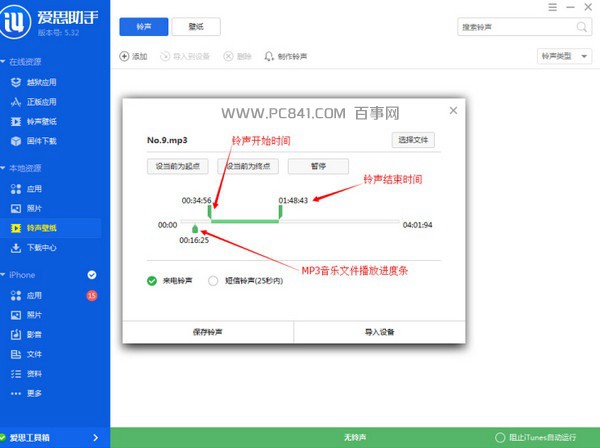
注意長度限制:來電鈴聲需控制在 45 秒以內,簡訊鈴聲則為 25 秒,超出會導致匯入失敗。
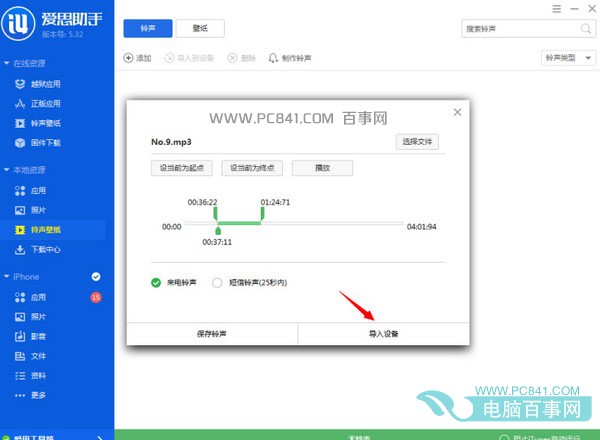
5. 選好片段後點擊底部「導入裝置」,鈴聲就會直接寫入 iPhone 6 的鈴聲庫。
6. 回到手機,進入「設定 → 聲音」,在鈴聲清單中就能看到剛匯入的曲目,點選即可設為預設鈴聲。
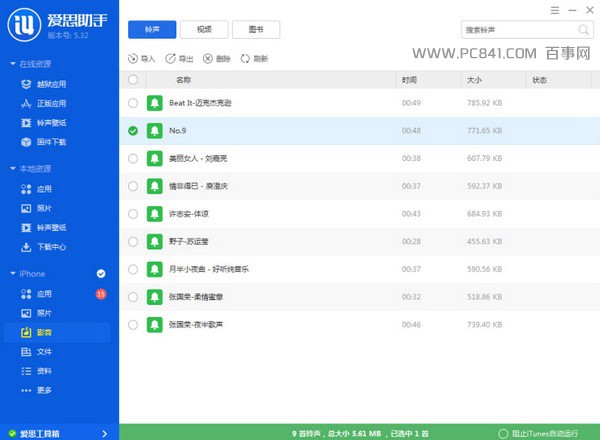
此外,你也可以直接在愛思助手的「影音」區塊管理與設定鈴聲,不必回到手機操作。
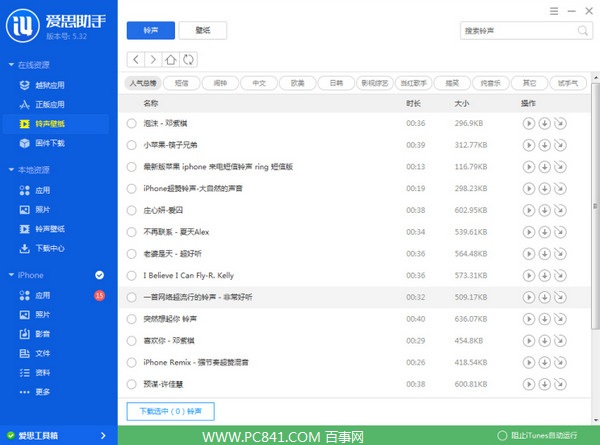
如果懶得自己做,工具內的「在線資源 → 鈴聲壁紙」還有大量網友製作並分享的鈴聲,可先試聽再直接導入,省下裁切的功夫。
整體來說,這套流程比用 iTunes 製作鈴聲簡單許多,且方法適用於所有 iPhone 機型。
- 上一篇文章: iPhone 6 Plus 續航有多強?官方待機與使用時間數據
- 下一篇文章: iPhone 6 聽筒沒聲音怎麼辦?四個排查方向