
iOS 9 三大分屏多工作業功能教學:Slide Over、Split View 與畫中畫
期待已久的 iOS 9 分屏多工作業終於登場。不過功能雖已上線,仍有不少使用者不知道該怎麼操作。今天就把這三個功能一次講清楚。
先說結論:完整的分屏多工作業目前只在 iPad Air 2 上實現,其他機型依功能而有所區隔。
一、Slide Over(滑過來)
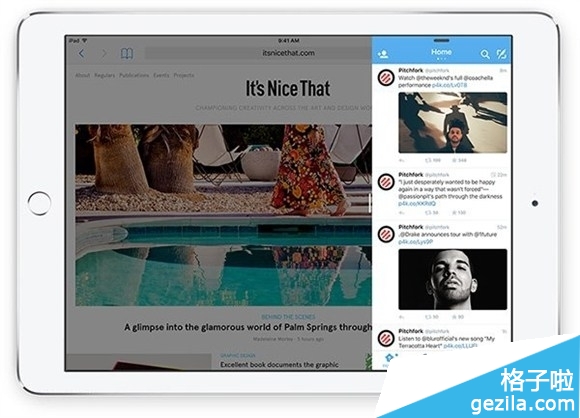
讓你在不離開當前 App 的情況下,從螢幕邊緣滑出第二個 App。它不會真正分割畫面,而是以一塊懸浮的側邊面板呈現。
支援機型:iPad Air、iPad Air 2、iPad mini 2、iPad mini 3。
二、Split View(分割檢視)
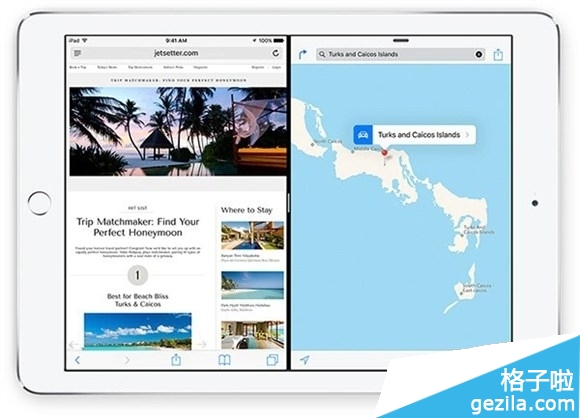
把螢幕真正切成兩半,同時運行兩個 App。兩個 App 可以五五分屏,也可以三七分屏。它也支援同一個 App 的多個視窗,例如在 Safari 中並排擺放兩個分頁。
支援機型:目前僅 iPad Air 2。
三、Picture in Picture(畫中畫)
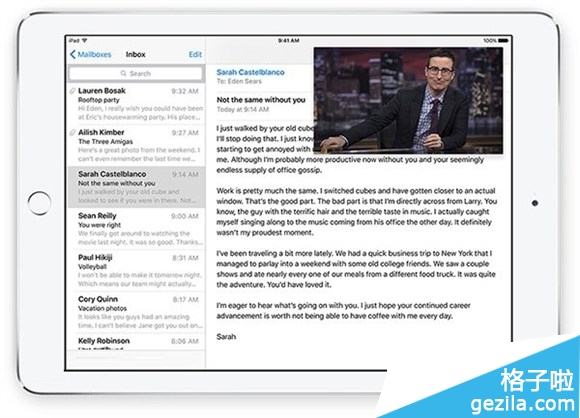
看影片時若想回郵件,影片會以懸浮視窗的形式留在螢幕上,大小與位置都能自由調整。這在 iPad 與 iPhone 上都很好用——尤其 iPhone 6 Plus 這類大屏機型,邊看影片邊回訊息的場景相當常見。
支援機型:iPad Air、iPad mini 系列均可。
怎麼操作
Slide Over:從螢幕右側邊緣往左滑,即可叫出側邊 App。可以從上方下拉選擇要顯示哪個 App。
Split View:先叫出 Slide Over,再把那條分隔線往左拖,畫面就會進入分割狀態。拖動分隔線可調整比例。
畫中畫:播放影片時,點擊播放器右下角的畫中畫按鈕,或用兩指捏合縮小影片。想回到全螢幕,把浮動視窗拖回原位即可。
整體觀察
iOS 9 並沒有在視覺上帶來大的改變,重心明顯放在軟體功能、執行穩定性與安全性、續航時間以及智能化這幾件事上。面向開發者的測試版已經釋出,公開 beta 於七月推出,正式版則在今年秋季登場。所有目前支援 iOS 8 的裝置都可以升級(自 iPhone 4s 起)。