
用 AsyncDisplayKit 提升 UICollectionView 與 UITableView 的滾動流暢度

本文由 CocoaChina——夜微眠(github)翻譯
作者:Todd Kramer
原文:Improving UICollectionView & UITableView Scrolling Performance With AsyncDisplayKit
目標:借助 AsyncDisplayKit 的異步下載、快取與圖片解碼能力,提升 UICollectionView 的滾動表現。
在前一篇教程(使用 Alamofire 異步下載與快取圖片)中,我示範了如何用 Alamofire 與 AlamofireImage 異步下載並快取圖片,再顯示於 UICollectionView。有了這些庫,簡單的列表確實能滾得很順,但一旦 UI 變得複雜、圖片數量變多,就很難穩定維持 60fps。
本文會用 Facebook 的 AsyncDisplayKit 重構 Glacier Scenics 專案。AsyncDisplayKit 提供了大量我們需要的工具,也內建圖片異步下載(如果你不在意快取)。若仍需要快取能力,Alamofire 與 AlamofireImage 依舊可以派上用場。
AsyncDisplayKit 概覽
AsyncDisplayKit 用一套與 UIView 對應的 node 類取代了 UIView 及其子類,並且是執行緒安全的。它可以異步完成圖片解碼、縮放以及圖片與文字的渲染。在大多數專案裡,最關鍵的收益來自圖片異步解碼:UIImage 在顯示之前必須先解碼,而系統的解碼是同步進行的,尤其在 UICollectionView/UITableView 的 prototype cell 中顯示大圖時,滾動卡頓會非常明顯。
另一個亮點是它能把 view 階層轉為 layer。複雜的 view 階層本身開銷很大,如果不需要 view 特有的能力(例如點擊事件),就可以啟用 layer backing 再省下一筆。
此外,AsyncDisplayKit 還提供 ASCollectionView 與 ASTableView 來替換原本的 UICollectionView 與 UITableView,且相容 UIKit 大量既有的 dataSource 與 delegate 方法,遷移成本很低。雖然架構以 node 為核心,每個 node 仍舊有對應的 view 屬性,因此你依然可以加入未與 node 互動的子視圖。
環境準備
成品如下:
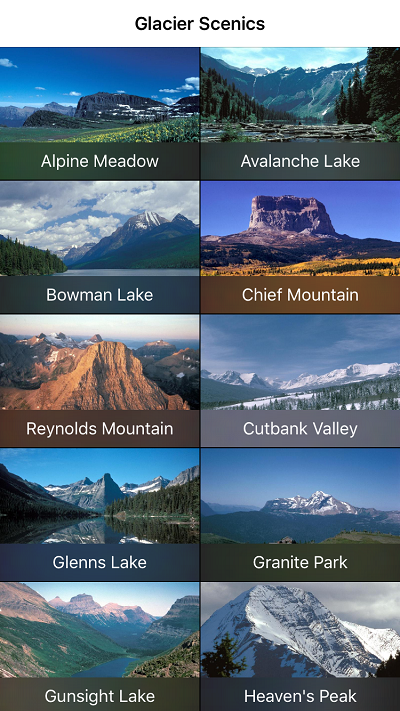
使用 CocoaPods 引入依賴,Podfile:
platform :ios, '8.0'
use_frameworks!

target 'GlacierScenics' do
  pod 'AsyncDisplayKit'
end
資料來源:圖片名稱與 URL 從 plist 讀取,分別是帶有 “name” 與 “imageURL” 的兩個陣列。
Storyboard:AsyncDisplayKit 不支援 Storyboard,所以相關約束全部用程式碼實作,畫面上只需要一個 navigation controller 與一個 root view controller(稍後會設為 PhotosViewController)。
ASCollectionView 的預設圖片下載
先從 plist 讀資料。定義一個簡單的 struct 存放照片資訊:
struct GlacierScenic {
    let name: String
    let photoURLString: String
}
接著建立資料管理器,負責讀取並快取照片資訊:
class PhotosDataManager {
    static let sharedManager = PhotosDataManager()
    private var photos = [GlacierScenic]()

    func allPhotos() -> [GlacierScenic] {
        if !photos.isEmpty { return photos }
        guard let data = NSArray(contentsOfFile: dataPath()) as? [NSDictionary] else { return photos }
        for photoInfo in data {
            let name = photoInfo["name"] as! String
            let urlString = photoInfo["imageURL"] as! String
            photos.append(GlacierScenic(name: name, photoURLString: urlString))
        }
        return photos
    }

    func dataPath() -> String {
        return NSBundle.mainBundle().pathForResource("GlacierScenics", ofType: "plist")!
    }
}
再來看 view controller:
import UIKit
import AsyncDisplayKit

class PhotosViewController: UIViewController {
    var collectionView: ASCollectionView!
    var photosDataSource = PhotosDataSource()

    override func viewDidLoad() {
        super.viewDidLoad()
        configureCollectionView()
    }

    override func prefersStatusBarHidden() -> Bool { return true }

    override func viewWillTransitionToSize(size: CGSize,
                          withTransitionCoordinator coordinator: UIViewControllerTransitionCoordinator) {
        super.viewWillTransitionToSize(size, withTransitionCoordinator: coordinator)
        coordinator.animateAlongsideTransition({ (context) -> Void in
            self.collectionView.frame.size = self.view.frame.size
            self.collectionView.reloadData()
        }, completion: nil)
    }

    func configureCollectionView() {
        let layout = UICollectionViewFlowLayout()
        layout.minimumInteritemSpacing = 1
        layout.minimumLineSpacing = 1
        var frame = view.frame
        if let navigationBar = navigationController?.navigationBar {
            frame.size.height -= navigationBar.frame.height
        }
        collectionView = ASCollectionView(frame: frame, collectionViewLayout: layout)
        collectionView.backgroundColor = UIColor.blackColor()
        collectionView.asyncDataSource = photosDataSource
        view.addSubview(collectionView)
        collectionView.reloadData()
    }
}
這裡有三點需要留意:
ASCollectionView 使用的是
asyncDataSource與asyncDelegate。它同時也有標準的 dataSource 與 delegate,取用時不要混淆。ASCollectionView 的建構子需要一個 UICollectionViewLayout,但並非所有布局設定都會生效。最典型的例子就是 cell 尺寸,需要用另外的方法處理。
collectionView 布局屬性上的
invalidateLayout並不起作用,所以我們改用 viewWillTransitionToSize 來處理轉場。
接著實作資料源:
class PhotosDataSource: NSObject, ASCollectionDataSource {
    func numberOfSectionsInCollectionView(collectionView: UICollectionView) -> Int {
        return 1
    }

    func collectionView(collectionView: UICollectionView, numberOfItemsInSection section: Int) -> Int {
        return PhotosDataManager.sharedManager.allPhotos().count
    }

    func collectionView(collectionView: ASCollectionView,
                        nodeForItemAtIndexPath indexPath: NSIndexPath) -> ASCellNode {
        return PhotoCollectionViewCellNode(glacierScenic: glacierScenicAtIndex(indexPath))
    }

    func glacierScenicAtIndex(indexPath: NSIndexPath) -> GlacierScenic {
        return PhotosDataManager.sharedManager.allPhotos()[indexPath.row]
    }
}
注意 AsyncDisplayKit 用 nodeForItem 取代了 cellForItem,因此不需要在 collection view 上註冊 reuse identifier。
最後是 cell node,這裡也是布局程式碼最集中的地方:
class PhotoCollectionViewCellNode: ASCellNode {
    var loadingIndicator = UIActivityIndicatorView(activityIndicatorStyle: .WhiteLarge)
    var imageNode = ASNetworkImageNode()
    var blurView = UIVisualEffectView(effect: UIBlurEffect(style: .Light))
    var captionContainerNode = ASDisplayNode()
    var captionLabelNode = AttributedTextNode()

    let glacierScenic: GlacierScenic

    // 固定尺寸時,只需在這裡計算並於 calculateLayoutThatFits 中回傳
    var nodeSize: CGSize {
        let spacing: CGFloat = 1
        let screenWidth = UIScreen.mainScreen().bounds.width
        let itemWidth = floor((screenWidth / 2) - (spacing / 2))
        let itemHeight = floor((screenWidth / 3) - (spacing / 2))
        return CGSize(width: itemWidth, height: itemHeight)
    }

    init(glacierScenic: GlacierScenic) {
        self.glacierScenic = glacierScenic
        super.init()
        configure()
    }

    override func calculateLayoutThatFits(constrainedSize: ASSizeRange) -> ASLayout {
        return ASLayout(layoutableObject: self, size: nodeSize)
    }
}

extension PhotoCollectionViewCellNode: ASNetworkImageNodeDelegate {
    func imageNode(imageNode: ASNetworkImageNode, didLoadImage image: UIImage) {
        loadingIndicator.stopAnimating()
    }
}
AsyncDisplayKit 讓異步下載變得非常簡單:ASImageNode 可以視為 UIImageView 的替代品,而 ASNetworkImageNode 只要設定 URL 屬性即可。因為它有 delegate 屬性,我們能用擴充方式實作下載完成後的收尾(本例中是關掉載入指示器);delegate 也提供了圖片解碼完成與下載失敗的回呼。
標題則使用 AttributedTextNode。與 UILabel 不同,ASTextNode 沒有附帶預設字體的 text 屬性,它使用 attributed string,因此我們做了一個小工具子類:
class AttributedTextNode: ASTextNode {
    func configure(text: String, size: CGFloat,
                   color: UIColor = UIColor.whiteColor(),
                   textAlignment: NSTextAlignment = .Left) {
        let mutableString = NSMutableAttributedString(string: text)
        let range = NSMakeRange(0, text.characters.count)
        mutableString.addAttribute(NSFontAttributeName,
                                   value: UIFont.systemFontOfSize(size), range: range)
        mutableString.addAttribute(NSForegroundColorAttributeName,
                                   value: color, range: range)
        let paragraphStyle = NSMutableParagraphStyle()
        paragraphStyle.alignment = textAlignment
        mutableString.addAttribute(NSParagraphStyleAttributeName,
                                   value: paragraphStyle, range: range)
        attributedString = mutableString
    }
}
如前面提到的,我們也可以取得 cell node 的 view 屬性,加入沒有對應 node 類的子視圖——本例中的 UIActivityIndicatorView 與 UIVisualEffectView 就是這樣處理的。
加入圖片快取
AsyncDisplayKit 的異步下載預設不帶快取,要補上這塊,需要替換它的預設下載器。這裡改用 Alamofire 與 AlamofireImage,先更新 Podfile:
platform :ios, '8.0'
use_frameworks!

target 'GlacierScenics' do
  pod 'AsyncDisplayKit'
  pod 'AlamofireImage', '~> 2.0'
end
提醒:執行前先跑 pod install。
前面我們用無參數方式初始化 network image node,實際上它還有一個可接受 cache 與 downloader 的建構子,兩者需分別符合 ASImageCacheProtocol 與 ASImageDownloaderProtocol 協議。我們把快取與下載都放在 PhotosDataManager 中,因此需要更新它:
import UIKit
import Alamofire
import AlamofireImage
import AsyncDisplayKit

class PhotosDataManager: NSObject {
    static let sharedManager = PhotosDataManager()
    private var photos = [GlacierScenic]()

    // 快取上限 100MB,清理後保留 60MB
    let photoCache = AutoPurgingImageCache(
        memoryCapacity: 100 * 1024 * 1024,
        preferredMemoryUsageAfterPurge: 60 * 1024 * 1024
    )

    func cacheImage(url: String, image: Image) {
        photoCache.addImage(image, withIdentifier: url)
    }

    func cachedImage(url: String) -> Image? {
        return photoCache.imageWithIdentifier(url)
    }
    // allPhotos()、dataPath() 同前,此處省略
}

extension PhotosDataManager: ASImageDownloaderProtocol {
    func downloadImageWithURL(URL: NSURL,
                             callbackQueue: dispatch_queue_t?,
                             downloadProgressBlock: ((CGFloat) -> Void)?,
                             completion: ((CGImage?, NSError?) -> Void)?) -> AnyObject? {
        let request = Alamofire.request(.GET, URL.absoluteString).responseImage { (response) -> Void in
            guard let image = response.result.value else {
                completion?(nil, nil)
                return
            }
            self.cacheImage(URL.absoluteString, image: image)
            completion?(image.CGImage, nil)
        }
        return request
    }

    func cancelImageDownloadForIdentifier(downloadIdentifier: AnyObject?) {
        if let request = downloadIdentifier where request is Request {
            (request as! Request).cancel()
        }
    }
}

extension PhotosDataManager: ASImageCacheProtocol {
    func fetchCachedImageWithURL(URL: NSURL?,
                                 callbackQueue: dispatch_queue_t?,
                                 completion: (CGImage?) -> Void) {
        if let url = URL, cachedImage = cachedImage(url.absoluteString) {
            completion(cachedImage.CGImage)
            return
        }
        completion(nil)
    }
}
快取以圖片 URL 作為 identifier,AsyncDisplayKit 會在設定 network image node 的 URL 屬性後自動傳遞。
兩個協議的職責很清楚:ASImageCacheProtocol 的 fetchCachedImageWithURL 命中就回傳,未命中則回傳 nil 以觸發下載;ASImageDownloaderProtocol 需要實作下載與取消下載兩個方法,下載成功後寫入快取再回呼,並記得回傳 request 物件供取消時使用。
最後替換掉原本的 ASNetworkImageNode 建構方式:
func configureImageNode() {
    let manager = PhotosDataManager.sharedManager
    imageNode = ASNetworkImageNode(cache: manager, downloader: manager)
    imageNode.frame = viewFrame()
    imageNode.delegate = self
    imageNode.URL = NSURL(string: glacierScenic.photoURLString)
    addSubnode(imageNode)
}
Layer Backing
最後再加一層優化,也就是前面提到的 layer backing:把視圖階層轉為 layer,藉此降低渲染開銷。本案例中,image node 只需一行設定:
func configureImageNode() {
    let manager = PhotosDataManager.sharedManager
    imageNode = ASNetworkImageNode(cache: manager, downloader: manager)
    imageNode.frame = viewFrame()
    imageNode.delegate = self
    imageNode.URL = NSURL(string: glacierScenic.photoURLString)
    imageNode.layerBacked = true
    addSubnode(imageNode)
}
另一處是 caption 的容器節點與文字節點:
func configureCaptionContainerNode() {
    captionContainerNode.frame = captionContainerFrame()
    captionContainerNode.backgroundColor = UIColor.blackColor().colorWithAlphaComponent(0.5)
    captionContainerNode.layerBacked = true
    addSubnode(captionContainerNode)
}

func configureCaptionLabelNode() {
    captionLabelNode.configure(glacierScenic.name, size: 16, textAlignment: .Center)
    // ... 計算 frame 後加入
    captionContainerNode.layer.addSublayer(captionLabelNode.layer)
}
總結與取捨
AsyncDisplayKit 把圖片解碼、縮放以及圖文渲染都移到子執行緒,因此能顯著改善 collection view 與 table view 的滾動表現。但也必須承認它目前的一些限制:
不支援 Storyboard、Xib 與 Auto Layout。這並不意味著你不能在專案裡使用它們(本例其實仍舊用了 storyboard),只是若你希望靠 Interface Builder 與 Auto Layout 來實現 collection view,就得另尋流暢度優化方案。若完全改用程式碼寫 frame,反而能省下約束帶來的消耗。總的來說,如果專案一定要用 Auto Layout,可能得自己實作異步解碼。
UITableView 與 UICollectionView 的部分重要方法尚未被 AsyncDisplayKit 替換或繼承,寫這篇文章時它們仍在開發階段,後續可能會有變化。
整體而言,不論用不用 AsyncDisplayKit,最終選擇都取決於你的 cell 與列表 UI 有多複雜。它未必適合每個專案,但確實提供了一條處理 UITableView 與 UICollectionView 效能問題的清晰路徑。
本文使用的專案原始碼放在 “GlacierScenicsAsyncDisplayKit” 目錄下。