
用 Automator 打造小工具:批次挑出資料夾裡的所有圖片
編輯:iOS 相關教學
資料夾裡塞了幾百張圖片,想找其中某幾張時簡直像大海撈針。手動「全選 + 雙擊」雖然能一次開啟一堆檔案,但會把不相干的檔案也一起叫出來,並不理想。
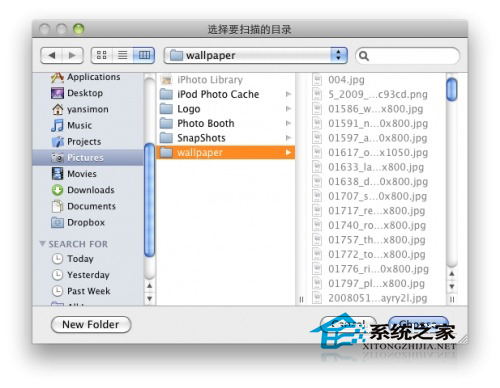
這個問題正好適合交給 Automator 解決。設計成這樣的流程後,執行時會先跳出一個對話框要你指定資料夾,選好之後,「預覽」就會自動把那個資料夾底下所有的圖片都打開——不含文件、壓縮檔或其他雜項。
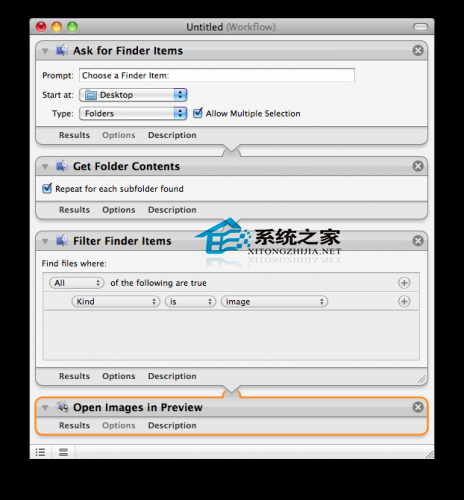
具體做法
1. 開啟 Automator,選擇新增「工作流程」。
2. 拖入「要求 Finder 項目」動作。注意把「類型」設為「檔案夾」,「允許多重選取」則依需要決定。
3. 拖入「取得檔案夾內容」動作,並勾選其中的「對找到的每個子檔案夾重複執行」。
4. 拖入「過濾 Finder 項目」,把篩選條件設為「種類 是 影像」。
5. 最後拖入「在預覽中開啟影像」動作,按執行看看效果。
順利的話,把它存成「應用程式」或「工作流程」格式,之後雙擊就能重複使用,不必每次重新拉流程。
這套思路可以延伸:把最後的篩選條件換成「種類 是 PDF」,就變成批次彙整 PDF 的工具;把動作改成旋轉或縮放,也能拿來做簡單的批次影像處理。Automator 的價值就在於把這些反覆動作的流程一次寫好、長期 reuse。
- 上一篇文章: Mac 快速顯示或隱藏重要檔案的兩種做法
- 下一篇文章: Numbers 小技巧:讓儲存格顯示公式本身,而不是算出來的结果