
Mac 快速顯示或隱藏重要檔案的兩種做法
編輯:iOS 相關教學
Mac 裡有一類檔案,檔名以句點「.」開頭,平時完全看不到,卻往往握著應用程式的重要設定與資料。如何在需要時叫它們出來、用完再收回去?以下兩種方式應該夠用。
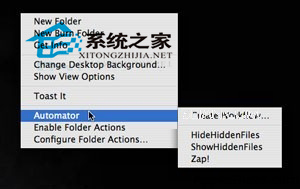
這套規則源自 UNIX 與 Linux:檔名開頭是句點即視為隱藏檔,macOS 沿用不變,因此它們在 Finder 與多數應用程式中預設不顯示。
這樣設計有它的道理。這些檔案裡常常存著某個程式的關鍵設定或資料,不明就裡地打開亂改,可能直接讓程式跑不起來。不過這個行為並非不能改,系統提供了開關。
用終端機切換
要讓句點開頭的檔案全部現形,在終端機執行:
defaults write com.apple.finder AppleShowAllFiles -bool YES
接著重啟 Finder 讓設定生效:
killall Finder
想重新隱藏,把第一行的 YES 改成 NO 再跑一次,然後照樣重啟 Finder 即可。
在檔案對話框中用快捷鍵
如果你只是在儲存或開啟檔案的對話框裡臨時需要,按 Command + Shift + . 就能即時切換隱藏檔的顯示,這個動作不會改變全域設定,關掉對話框後一切照舊,相對安全。
修改指令本身並不難,真正的功夫在於知道有這回事。下次在 Mac 上找不到某個應該存在的設定檔時,不妨先試試這兩招,說不定它就靜靜躺在那裡。