
外接硬碟怎麼格式化?先想清楚要用哪種檔案系統
編輯:iOS 相關教學
SSD 讓 OS X 跑得更順,但容量有限,外接硬碟因此成為常見的擴充方式。多數外接碟插上即可用,不過要跨平台或想調整分割,就得自己動手格式化。
格式怎麼選
我們推薦 FAT32:它被絕大多數作業系統支援,Windows 與 OS X 都能正常讀寫,若外接碟需要經常在不同機器間移動,FAT32 幾乎是唯一選擇。它有幾個限制:並非日誌型檔案系統、不支援使用者權限,且使用 MBR 開機,與蘋果系統的引導機制不相容,因此 OS X 的磁碟加密在 FAT32 上無法生效。此外單一檔案上限 4GB。
若需要存超過 4GB 的單檔,請選 exFAT,跨平台相容性與 FAT32 相當,且沒有容量限制。
廠商附的驅動、管理與備份軟體我們並不建議安裝(除非是具 RAID 功能的多碟機型,那確實需要驅動)。OS X 已內建完善的硬碟管理工具,而廠商軟體在系統更新後常出現相容性問題,嚴重的情況可能導致資料遺失。
綜合判斷:具 RAID 陣列的機型需裝廠商驅動;單碟機型用內建磁碟工具即可;需要在 Windows 使用選 FAT32 或 exFAT;只在 Mac 上使用則可採用「Mac OS 擴充(日誌式)」。
格式化步驟
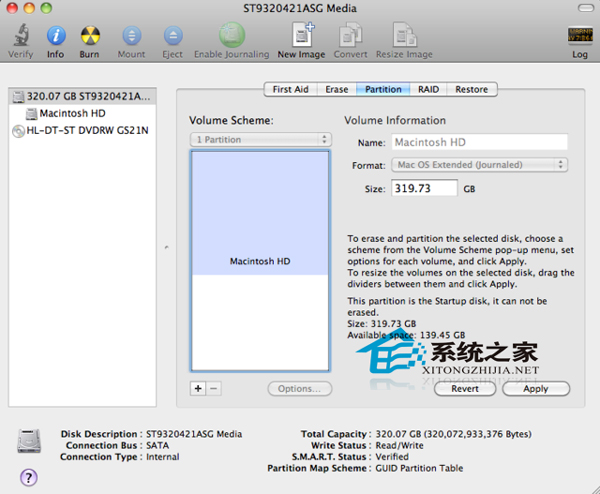
1. 在「磁碟工具」中選上要格式化的硬碟。介面會列出製造商與容量,方便你確認選對了對象。
2. 切到右側「分割」分頁。
3. 在「宗卷配置」下拉選單中選擇分割數量(預設「一個分割」)。選好之後預設檔案系統是「Mac OS 擴充(日誌式)」,若要換成其他格式,務必先改格式再繼續。
4. 按「選項」選擇分割配置:使用 FAT32 選「主開機記錄」,其他格式選「GUID 分割表」。
5. 按「套用」,等進度條跑完即完成。
格式化會清空整個碟,執行前請確認資料已備份且選取的磁碟無誤。
- 上一篇文章: OS X 調整視窗大小的幾個快捷操作,比拖邊框快得多
- 下一篇文章: 讓 F1–F12 恢復成真正的功能鍵