
讓外接喇叭與內建揚聲器一起出聲:Mac 多聲道設定
編輯:iOS 相關教學
Mac 筆電的內建喇叭音量偏保守,接了外接喇叭好一點,但很多人還想讓兩者同時發聲、湊出環繞效果。這件事需要一顆 USB 外置音效卡當媒介,設定則在「音訊 MIDI 設定」裡完成。
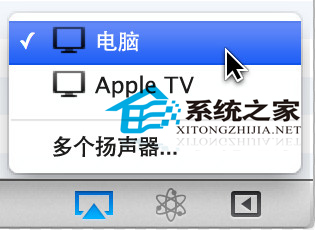
前置條件與接線
先準備一個 USB 外置音效卡。接線時保持所有設備開機:Mac 與音效卡用 USB 連接;音效卡與音響之間,2.0 系統插在音效卡的耳機孔,2.1 用 Y 型線接左右聲道孔,5.1 與 7.1 依說明書接。
Mac 的耳機孔只能輸出雙聲道,所以想要 5.1/7.1 環繞,外置音效卡是必要條件。
設定步驟
開啟「音訊 MIDI 設定」(位於「應用程式/實用工具」)。在左側找到你的輸出裝置,「來源」選「Speaker」或其他可用項目(視音效卡而定,也可能只有無法更換的「預設來源」)。「格式」依音源決定:5.1/7.1 選「6 聲道」,2.0/2.1 選「2 聲道」。
按「設定喇叭」→ 多聲道 → 選對應的環繞模式 → 套用 → 完成。
設定好之後,在左側「音訊輸出裝置」上按右鍵,選擇「將此裝置用於音效輸出」以及「使用此裝置播放警告音效與音效效果」。
完成後在家也能有接近電影院的環繞感。若沒聲音,先確認 macOS 的輸出裝置是否已切到音效卡。
- 上一篇文章: 不用裝軟體:鎖住 Mac 鍵盤與觸控板的內建做法
- 下一篇文章: 關掉 App Nap:讓背景程式別再被系統丟去睡覺