
換機不換朋友:把 Android 通訊錄搬進 iPhone 的完整做法
編輯:iOS 7 技巧
從 Android 換到 iPhone,最讓人猶豫的往往是幾百筆聯絡人。好消息是流程並不複雜:Android 端先導出成 VCF 檔,再用電腦工具匯入 iPhone 即可。
第一步:從 Android 導出聯絡人
1. 點開「聯絡人」。
2. 點「更多(more)」,選擇「匯入/匯出」。
3. 在選項中選「匯出到 SD 卡」,格式維持預設的 VCF 即可。
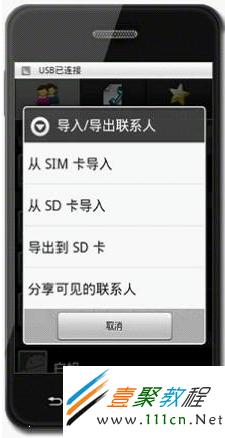
第二步:用 iTools 匯入 iPhone 5
1. 在電腦安裝 iTunes 與 iTools。
2. 用數據線連接 iPhone 5,開啟 iTunes。
3. 在 iTools 左側裝置區點選「信息管理」。
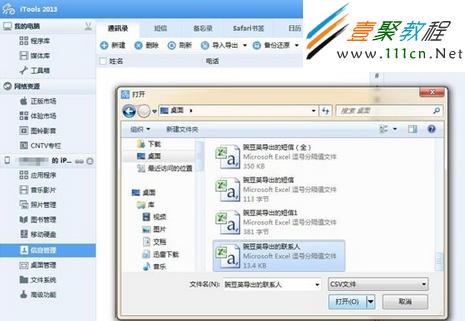
4. 點右側上方的「通訊錄」,再選「匯入」。
5. 在檔案選擇視窗中找到剛才輸出的 VCF 檔並打開。
6. 回到 iPhone,在「所有聯絡人」中即可看到匯入的資料。
更省事的替代方案
若不打算用電腦工具,Android 端把聯絡人同步到 Google 帳號,再在 iPhone 的「設置→郵件、聯絡人、日曆」中加入同一個 Google 帳號並開啟聯絡人同步,資料會自動下載,之後兩台手機也能持續雙向同步。此外,iCloud 也支援匯入 VCF,可作為沒有電腦時的備案。