
InFrame Cut 評測:可自由切割模板的 iPhone 拼圖應用

喜歡把多張照片合成一張拼圖嗎?今天要介紹的 InFrame Cut 是一款支援自定義模板的 iPhone 拼圖應用,上線那週就在免費榜拿到不錯的成績,目前限時免費(原價 ¥12),有興趣的可以把握時間。
應用名稱:InFrame Cut
應用平台:iPhone/iPod touch/iPad
價格:免費(限時免費中,原價 ¥12)
自由切割的模板設計
InFrame Cut 的介面簡潔,可以把幾張、甚至十幾張照片合成一張,並提供 1:1、2:3、4:3、3:4 四種畫幅可選。操作方式是點擊相框中的箭頭再滑動,就能切割出新的分割線,比例與配置完全自己決定,創意夠的話能做出接近一千種拼圖框。
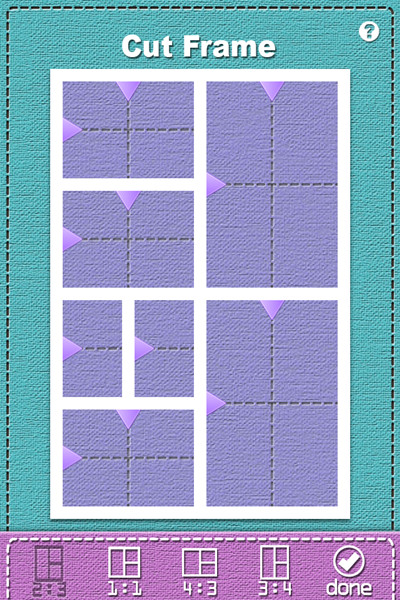
缺點也很直接:切得越多,每一格就越小,最後甚至看不清單張照片的內容。若能加一個縮放預覽的功能,體驗會好很多。
填圖與單張編輯
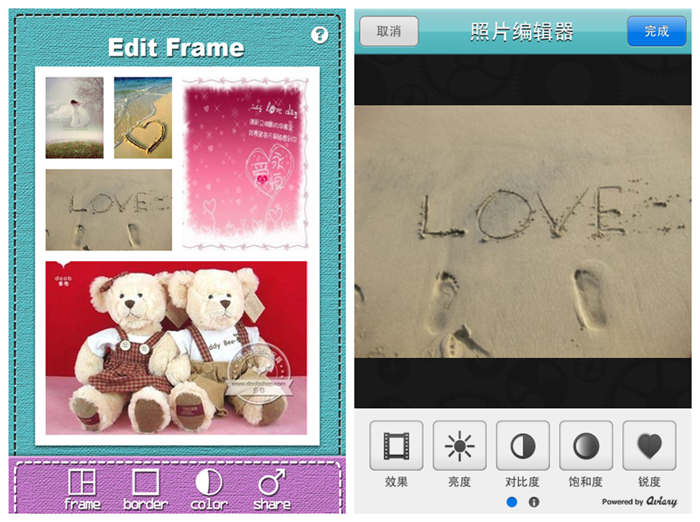
框線設計好後點「Done」即可導入照片,點擊任一小框就會開啟相冊挑選,用兩指縮放可調整顯示範圍。按住已導入的照片會進入編輯器,能套用濾鏡,也能調亮度、對比度、飽和度與銳度。功能本身不錯,可惜入口藏得太深,得看說明才找得到,若改成單擊或雙擊進入會直覺得多。
邊框、配色與分享
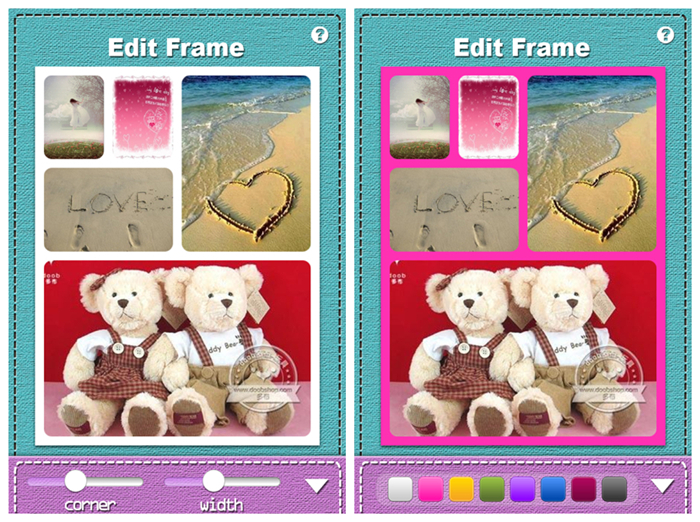
調整完照片後點「Border」可設定邊框的圓角與寬度,適度加一點圓角確實讓成品更柔和。在「Color」中可更換背景色,共 8 種可選——對創意比較強的人來說 8 色顯然不夠,至少該再補上邊框花紋與背景樣式。
最後點「share」就能分享到 Twitter、Facebook 等社交網站,也可以用郵件寄給朋友,並支援再擴充其他社交應用。遺憾的是沒有新浪微博、騰訊微博這類國內平台,因此國內使用者得先存到本機,再透過其他微博客戶端發佈,多繞一層。

值得改進的地方
整體來說介面乾淨、上手容易,但仍有幾處不足:分割格數過多時單張照片顯示不清,缺少放大預覽;相框只有方方正正一種,若加入不同形狀的邊框,自定義空間會大得多;輸出的尺寸比例固定,無法自選橫豎與大小,多少限制了創作自由。
至於定價,原價 12 元對一個拼圖工具來說偏貴,恢復原價後大概很難維持熱度。不過拿來做微博九宮格拼圖確實好用,比很多微博客戶端內建的拼圖功能順手,趁限時免費可以下載來試試。
最後看一下實做出來的成品:

下載地址:iTunes
(流雲 供雷鋒網專稿,轉載請注明!)
- 上一篇文章: 微信 4.0 for iPhone 上架:新增相冊與朋友圈
- 下一篇文章: 《嗨爾頗蒲頗 HD》全流程攻略:救回被巨人擄走的朋友