
Mac Dashboard 小工具的完整使用教學
用 Mac 時,我們偶爾只想瞄一眼小資訊,例如計算、航班或行事曆。這些用不着開大型程式,一個小工具綽綽有餘。這時候,Dashboard 就派上用場了,裡頭備有大量小工具,能幫你解決不少小問題。
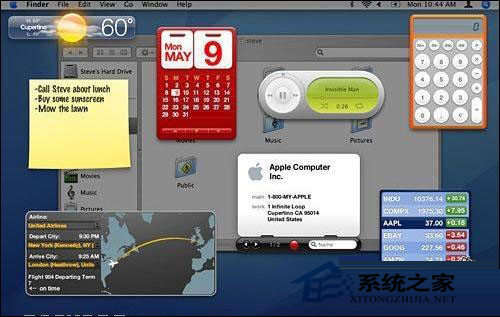
Dashboard 裡還有能搭配 iTunes、iCal 等程式的 widget,讓你不必開啟主程式就能查看行程與音樂。它的好處還不只於此——你可以加入更多 widget,甚至技癢時自己動手做一個。
預設情況下,開機後 Dashboard 就會啟動,但要按下 Dock 裡的 Dashboard 圖示或 F12 鍵,才會在螢幕上看到它;想收起來,點一下 widget 以外的空白處,或再按一次 F12 即可。以下是一份快速入門:
使用 Dashboard
1. 點 Dock 裡的 Dashboard 圖示或按 F12 鍵開啟。
2. 螢幕會出現一組預設 widget。按住 widget 拖動即可改變位置(用觸控板者以手指滑動代替)。
3. 想看 Mac 上所有 widget,點螢幕左下角的開啟(+)按鈕。
4. Widget Bar 會從下方滑出,列出所有 widget;點兩端箭頭可顯示更多。
5. 點一下 Widget Bar 裡的圖示,就能把該 widget 加入 Dashboard。
6. 想下載更多,點「更多 Widget」前往 Apple 的下載網頁。
7. 想移除 widget,在 Widget Bar 顯示時,點該 widget 上那顆有白色叉叉的黑色圓鈕。
8. 想關掉 Widget Bar,點螢幕左下角、位於 Widget Bar 上方那顆打叉的圓鈕。
9. 選好 widget 就能用了,例如在 Dictionary 裡輸入單字、在「便條紙」寫幾張便條,或點「拼圖遊戲」玩一局。
以上就是 Dashboard 的介紹。需要这些小工具時,打開它就能快速取用。
- 上一篇文章: 如何在 Mac 上啟用 VoiceOver 語音輔助
- 下一篇文章: Mac 電腦與 Windows PC 的全面對比