
Mac 跳出「來自身份不明的開發者」時,該怎麼把程式裝起來?
編輯:iOS 相關教學
從網路下載的 App 打開後卻被系統擋下,視窗裡寫著「打不開 xxx,因為它來自身份不明的開發者」——這是不少 Mac 使用者都碰過的場面。它不是程式壞了,而是 macOS 的 Gatekeeper 安全機制在提醒你:這個來源沒有經過蘋果簽章。想放行,其實只要改一個設定。
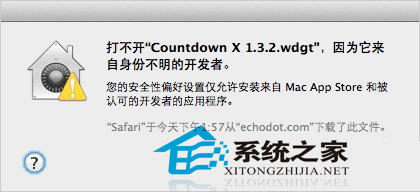
自 Mountain Lion 起,這類攔截變得相當常見。整個處理過程不到一分鐘,進系統偏好設置點幾下即可。
補充:也有讀者回饋,按住 Control 鍵再點選程式圖示、選擇「打開」,同樣能繞過這道提示。
先點螢幕左上角的蘋果標誌,在選單中選擇「系統偏好設置…」,接著進入第一列那個小房子圖示的「安全性與隱私」。
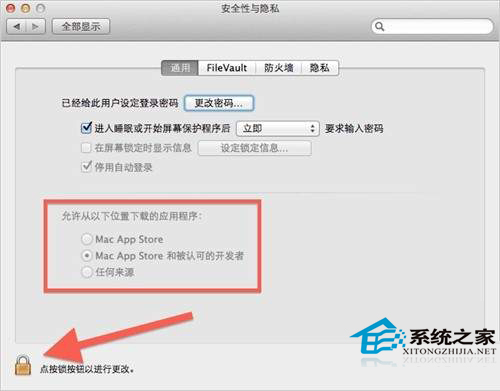
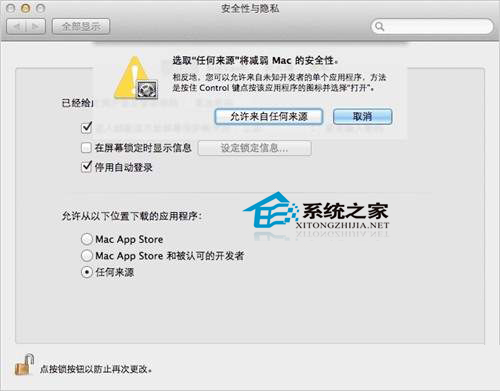
在面板中切到「一般」分頁(通常預設就在這裡),找到「允許從以下位置下載的應用程式」,把原本的「App Store 和已識別的開發者」改為「任何來源」。
如果選項是灰色無法點選,表示設定被鎖住了,按一下左下角的鎖頭圖示即可解鎖。
接著系統會要求你輸入帳號密碼進行驗證。
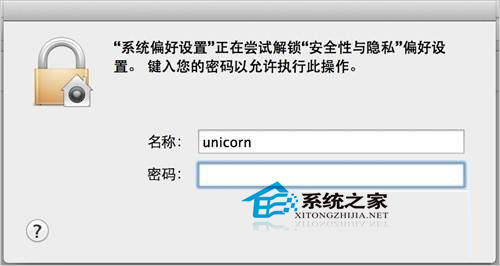
驗證通過後設定就能修改,先前被攔下的程式這回可以正常安裝與開啟。
以上就是讓未知來源應用順利安裝的做法。需要提醒的是,「任何來源」等於關掉了簽章把關,日常使用建議裝完就改回預設值,安全性會好得多。
- 上一篇文章: 關掉 Finder 圖示預覽,讓老 Mac 的反應快回來
- 下一篇文章: Finder 實用快捷鍵整理,讓檔案操作快人一步