
關掉 Finder 圖示預覽,讓老 Mac 的反應快回來
編輯:iOS 相關教學
記憶體有限的舊款 Mac,反應遲鈍多半來自各種即時運算。其中一項容易被忽略的開銷,就是 Finder 在圖示檢視下為每個檔案即時算出的縮圖預覽。關掉它,操作手感往往立刻不同。
做法
在 Finder 中開啟一個新視窗,切換到「圖示」檢視(按 Command + 1)。接著按 Command + J 開啟「顯示檢視選項」面板(或在空白处按右鍵選擇「查看顯示選項」)。
把「顯示圖示預覽」前面的勾選取消即可。
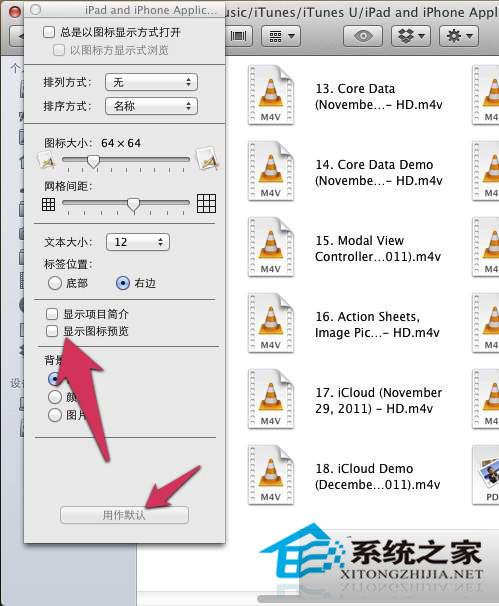
若希望這個設定套用到所有資料夾,按一下下方的「用作預設」。
你的系統介面可能與示意圖略有不同,但找到同名選項並保持它處於未勾選狀態即可。
原理說明:圖示預覽需要解讀每個檔案的內容並產生縮圖,資料夾中檔案越多、檔案越大(特別是照片與影片),這段運算就越吃資源。關掉之後,Finder 只顯示通用圖示,捲動與切換視窗都會明顯順暢。
若你的 Mac 還有其他效能瓶頸,也可以一併檢查「系統偏好設定」中是否有減少透明效果、減少動態效果等選項——這些視覺效果的開銷累積起來同樣可觀。
- 上一篇文章: 在工具列放一顆「退出光碟」按鈕,不用再找快捷鍵
- 下一篇文章: Mac 跳出「來自身份不明的開發者」時,該怎麼把程式裝起來?