
關掉 macOS 自動儲存:讓關閉文件時重新問你要不要存
編輯:iOS 相關教學
自動儲存多數時候是好事,寫到一半當機也不至於全軍覆沒。但有幾種情境它反而添麻煩:你在試算草稿、隨手改幾個數字想看結果、或對一份文件做實驗性修改——結果系統默默幫你存了,原本的版本再也找不回來。
關閉設定
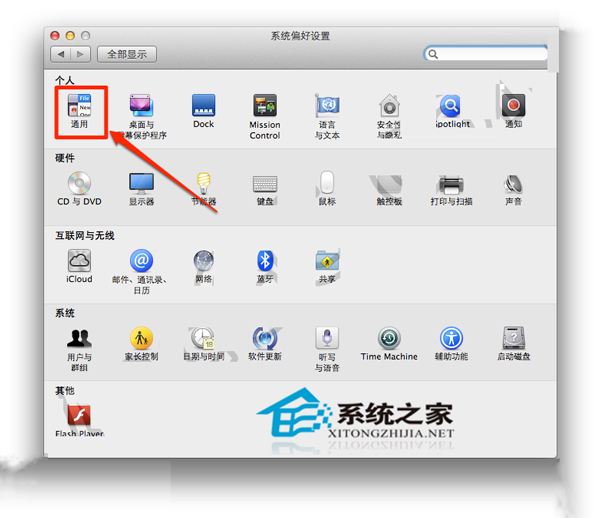
1. 打開「系統偏好設定」,點擊「一般」(General)圖示。
2. 勾選「關閉文件時要求保存更改」。
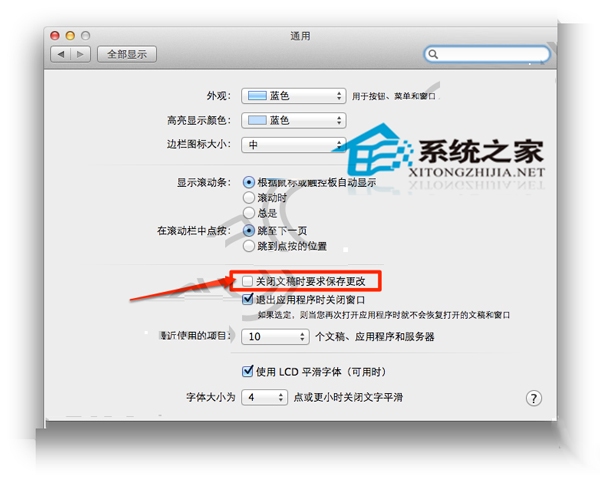
設定完成後,自動儲存行為即會改變:每次你嘗試關閉文件時,系統會跳出詢問,讓你選擇儲存、不儲存或取消。
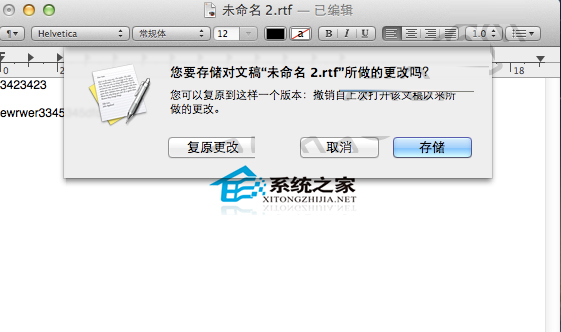
這個設定的實際影響
開啟之後,macOS 不再隨時替你寫入變更,等於把「要不要保留這次修改」的決定權交回手上。對以下情況特別有用:
· 試算與草稿。 隨便改改看結果,不滿意就直接不存。
· 共用電腦。 避免別人動過你的文件卻被自動保存。
· 版本比較。 想保留多個版本時,可以刻意用「另存新檔」而非原地覆蓋。
要留意的地方
關閉自動儲存有明確代價:忘記存檔的風險會回到你身上。若你常因為專心工作而忽略存檔,建議養成 Command + S 的習慣,或搭配:「版本」功能(多數 App 的「檔案」選單中可開啟),它能在同一份文件中保留歷史版本,兼顧自動保護與隨意實驗。
補充:不同 macOS 版本的差異
這個選項的位置與名稱會隨系統版本略有變動,較新版本可能整合在「桌面與程式塢」或各 App 自身的設定中。若找不到該核選框,可在「系統設定」的搜尋欄直接搜尋「儲存」或「保存」定位。
另外,部分專業應用(如 Xcode、剪片軟體)有自己的一套自動儲存機制,不受這個系統設定影響,需另行在其偏好設定中調整。
整體來說,這個開關不適合所有人。若你的工作以「一次性完成、不太回頭改」為主,保持預設開啟更省心;若你常在文件中反覆嘗試,關掉它會讓工作流程更可控。
- 上一篇文章: 開啟 Mac 單應用程式模式:切換時自動把其他視窗藏起來
- 下一篇文章: 用 hosts 檔攔掉影片網站的前置廣告