
iPhone 5s 慢動作影片怎麼匯出?用 AirDrop 保留慢鏡效果
編輯:iOS 相關教學
慢動作影片是這幾年手機攝影最受歡迎的功能之一,蘋果也在 iPhone 5s 上大力主打。它靠高幀率錄影、播放時放慢節奏,帶來很不一樣的視覺張力。iPhone 5s 的慢鏡模式以 120fps 錄製 720p 影片,成品確實令人驚豔。
但很多人發現一個惱人的問題:影片在手機裡看明明有慢動作效果,用一般方式拷到電腦卻變回正常速度。
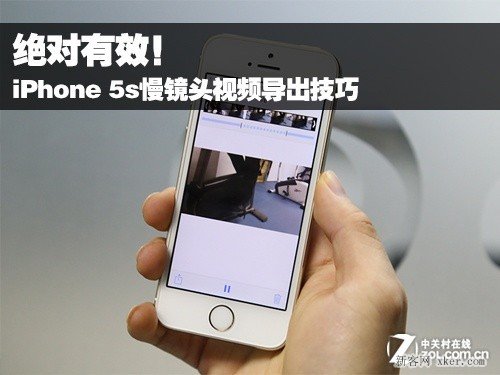
為什麼會失效
慢動作資訊並非直接寫死在畫面裡,而是藏在 iOS 的播放設定中。直接複製檔案出來,電腦播放器讀不到那些標記,自然就以原速播放。先前網路上流傳用 iMovie 再轉出的做法,步驟繁瑣;這裡提供一個更省事的路徑:利用 iOS 7 新增的 AirDrop。
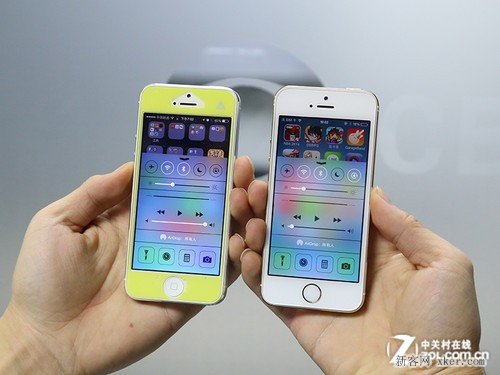
步驟一:兩台手機開啟藍牙與 AirDrop
再找一台 iPhone(筆者用 iPhone 5 示範),兩台都打開藍牙,並把 AirDrop 設為「所有人」或「僅限聯絡人」。順帶一提,AirDrop 大概終於讓 iPhone 的藍牙有了真正的用處。
步驟二:從 5s 分享影片到 5
在 iPhone 5s 中找到那段慢動作影片,點分享鈕,此時會出現 AirDrop 偵測到的可分享對象,選中目標裝置發送。iPhone 5 接收完成後,在照片中播放會發現慢動作效果完整保留——這時其實已經完成大半工作。
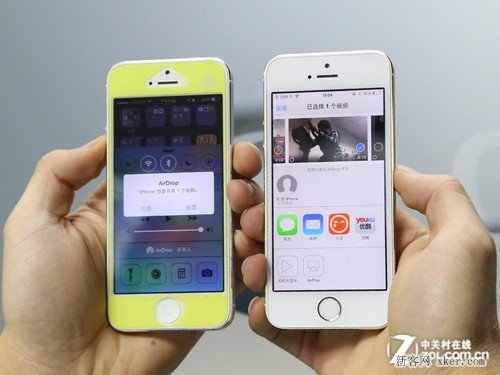
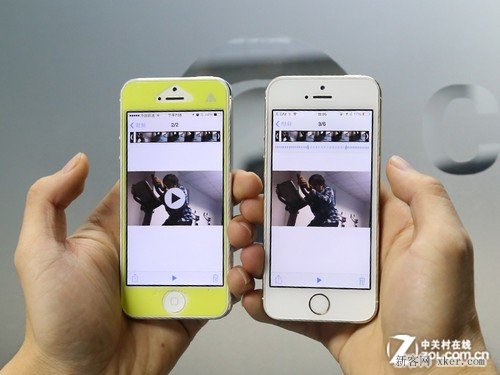
步驟三:把影片從 iPhone 5 匯出到電腦
接著用電腦端的檔案管理工具把影片拉出來。這類軟體很多,只要選擇能瀏覽系統檔案的即可,筆者用的是「同步助手」,在相簿資料夾中就能找到該影片,匯出到桌面即完成。
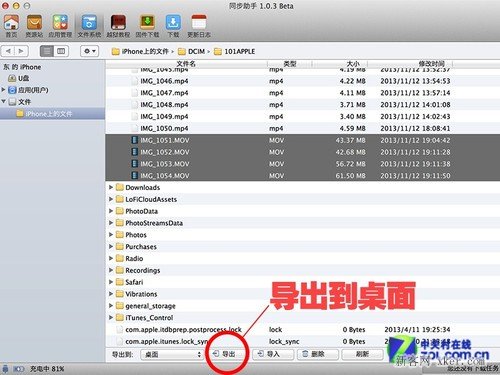
最後在電腦上播放,會發現慢動作特效與手機中完全一致、流暢自然,無論上傳影音平台或自行保存都沒問題。這是筆者實際試過覺得最省事的做法,若你有其他更直覺的方法也歡迎嘗試。
- 上一篇文章: iPhone 5 恢復原廠設定的兩種做法
- 下一篇文章: iPhone 5s 下載 App 時不能用 Touch ID?檢查這個設定