
換掉不喜歡的 App 圖示:進入程式包替換 icns 檔
編輯:iOS 相關教學
新版 macOS 推出時,蘋果會順手更新一批內建程式的圖示。設計上或許更統一,但不見得每個人都喜歡——尤其有些圖示在群組裡顯得特別突兀。好消息是,App 的圖示並不是不能動的,換掉它只需要幾個步驟。
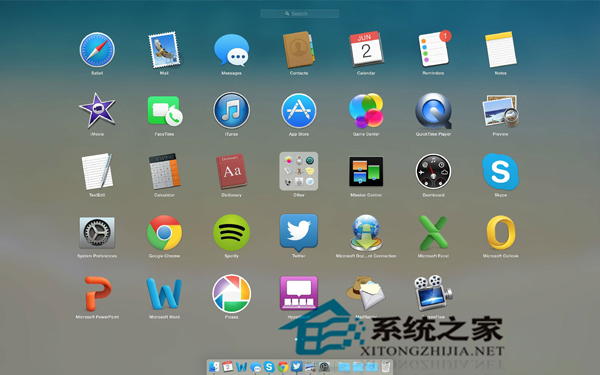
操作步驟
1. 在 Finder 的「應用程式」資料夾中找到要更換圖示的程式,右鍵點擊,選擇「顯示套件內容」。
在 macOS 中,每個 App 其實是一個資料夾(自 動 稱為「程式包」),裡頭放著執行檔、資源檔與設定。
2. 找到該程式的圖示檔,通常是 AppIcon.icns 或 iTunes.icns 這類命名。把它拖到桌面或其他位置備份——萬一之後想換回來,還有檔案可用。
3. 準備新的 .icns 檔。網路上有許多免費圖示資源站,下載後確認格式為 icns 再繼續。
4. 把新的 icns 檔拖進原來的目錄。系統會跳出警告,詢問是否要取代既有檔案,點擊「確認」或「鑑定」。
5. 輸入你的登入密碼授權寫入。
6. 完全退出並重新開啟該程式(必要時重啟一次),新圖示就會出現在 Dock 與應用程式資料夾中。
幾個實務提醒
· 程式更新會覆蓋你的修改。 每次 App 透過 App Store 或安裝器更新後,程式包會被整包替換,圖示也會回到原樣,需要重做一次。
· 這是修改簽名內容。 直接改動程式包內部檔案,理論上會影響程式的程式碼簽章。多數情況下不影響使用,但若遇到 Gatekeeper 相關警告,把原檔還原即可。
· 請務必備份原圖示檔。 這是唯一能百分之百還原的方法。
整體來說,這是個風險低、成就感高的小改造。想讓自己的 Mac 看起來更順眼,從換圖示開始往往最直接。
- 上一篇文章: Dock 跑到外接螢幕上?拖一下「排列」裡的白線就好
- 下一篇文章: 用 Safari 的朗讀功能練英文聽力,邊看邊聽不发愁