
Mac 程式當機怎麼辦?六大強制退出方法一次收藏
編輯:iOS 相關教學
再穩定的系統也會遇到程式當機——彩球轉個不停、視窗一片白,按什麼都沒反應。這時候唯一的出路就是強制退出。以下整理六種由淺入深的方法,從最簡單的按鍵到最後的終端機指令,遇到狀況時可以逐層嘗試。
1. 鍵盤快捷鍵直接砍掉前景程式
按住 Command + Option + Shift + Esc 一到兩秒,即可強制結束目前最前方正在運行的應用程式。這是最快的一招,缺點是無法選擇對象。
2. 叫出「強制退出應用程式」視窗
按 Command + Option + Esc,系統會跳出經典的強制退出視窗,列出所有正在執行的程式。選中要結束的那一個,按下「強制退出」。
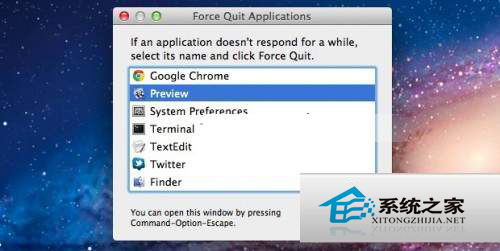
3. 從 Dock 上退出
按住 Option 鍵,同時在 Dock 上右鍵點擊該程式的圖示,選單中的「結束」會變成「強制退出」,點下去即可。先按右鍵再按住 Option 也可以。
4. 透過蘋果選單
按住 Shift 並點擊左上角蘋果標誌,選單裡會直接出現「強制退出 [程式名稱]」,不必再從清單裡找。
5. 使用活動監視器
開啟「活動監視器」(Activity Monitor),找到對應的行程名稱或 PID,按左上角的「結束行程」。無回應的程式通常會被標示為紅字,相當好認。
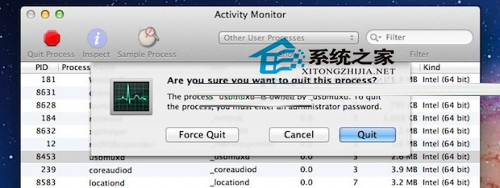
這個方法的好處是能看到 CPU 與記憶體占用,順便判斷是哪個程式在拖垮系統。
6. 終端機 kill 指令(終極手段)
如果前面五招全部失效,還有最後底牌:
killall [行程名稱]
kill -9 [行程ID]
-9 代表無條件終止,不留任何善後機會,因此未存檔的內容會直接消失,請確認自己真的沒有別的選擇。
附贈:iOS 裝置的強制退出
在 iPhone 或 iPad 上,按住電源鍵直到出現關機滑桿,接著按住 Home 鍵不放,直到 App 被結束即可。
平時養成隨時存檔的習慣,比事後搶救有用得多。把上面這幾招記在心裡,下次遇到彩球也能冷靜處理。