
用 Finder 直接翻 iCloud 雲端資料:Mobile Documents 資料夾的用法
編輯:iOS 相關教學
iCloud 帶來了便利的自動同步,但也帶來一個疑問:檔案明明「在雲端」,我到底存在哪裡?想直接翻資料夾管理,卻找不到入口。其實在 OS X Lion 10.7.2 以後的版本以及 Mountain Lion 上,只要你已經設定好 iCloud 帳戶,就能透過 Finder 直接存取這些文件。
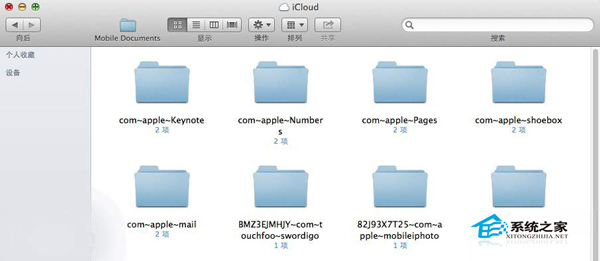
前往 iCloud 的實際存放位置
1. 在 Finder 視窗中按下  + Shift + G,在「前往檔案夾」欄位輸入:
~/Library/
2. 在開啟的目錄中找到名為「Mobile Documents」的資料夾。這裡就是 iCloud 文件在本機的落腳處。
打開之後,你會看到 Keynote、Preview、TextEdit 等以 App 名稱命名的子資料夾,各對應一個程式的同步內容。也就是說,Pages 裡編輯的檔案、預覽程式裡的註記,本體都在這裡。
讓它更好用
你可以把「Mobile Documents」資料夾直接拖到 Finder 視窗頂部的工具列,釘成一個常駐捷徑;也可以另外做一份別名放在桌面,之後不必再背路徑。
務必注意:在這個資料夾裡增刪或修改檔案,會直接反映到你 iCloud 帳戶的同步內容,其他登入同一帳號的裝置也會跟著變動。想清空之前,先想清楚。
小結
這個路徑等於替 iCloud 開了一扇後門,讓雲端檔案變得像本機資料夾一樣可以整理、搬移、備份。對於習慣用 Finder 管理檔案的用戶來說,比在網頁版 iCloud 上操作順手得多。
- 上一篇文章: Mac 開啟/儲存對話框快捷鍵大全,選檔案不用再慢慢點
- 下一篇文章: Mac 程式當機怎麼辦?六大強制退出方法一次收藏