
新增的桌面圖示不會自動排好?按住 Option 鍵就解決
編輯:iOS 相關教學
把桌面圖示用「整理方式」排整齊之後,新加入的檔案卻總是散在一旁,得再排一次。這個惱人的行為,其實只要換一個選項就能根治。
解法
在桌面空白处按右鍵,此時按住 Option(Alt)鍵,選單會出現兩個變化:「顯示簡介」變成「顯示檢視器」,而「整理方式」則變成「保持整齊」。
點擊「保持整齊」,在子選單中選擇你要的排列規則。設定之後,任何新增到桌面的檔案都會自動依該規則歸位,不必再手動整理。
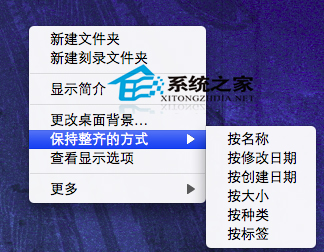
兩者的差異值得說清楚:「整理方式」是一次性的動作,按下去只排當下這批;「保持整齊」則是持續生效的狀態,之後每個新檔案都會自動對齊。
若你的桌面檔案實在太多,同一份右鍵選單中還有「使用堆疊」選項,會依類型或日期自動分組收攏,視覺效果比單純對齊清爽得多。
- 上一篇文章: 用「預覽」批次調整圖片尺寸,不必再開專業軟體
- 下一篇文章: 如何停用 Mac 的 USB 外接儲存裝置