
用「預覽」批次調整圖片尺寸,不必再開專業軟體
編輯:iOS 相關教學
要一次改幾十張圖的尺寸,很多人習慣開影像處理軟體。其實 macOS 內建的「預覽」就能勝任,而且完全免費、啟動飛快。
操作方法
1. 在 Finder 中一次選取所有要調整的圖片,拖到「預覽」的 Dock 圖示上,或按右鍵選擇「打開方式 → 預覽」。
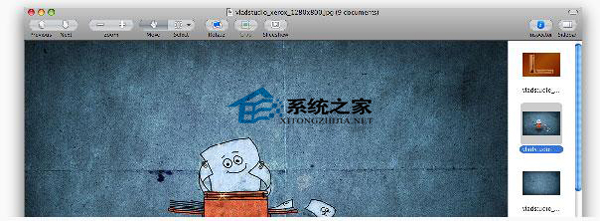
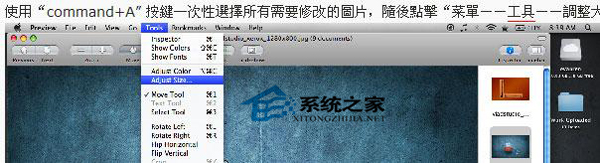
2. 按 Command + A 全選縮圖,接著從「工具」選單選擇「調整大小」。
3. 在視窗中設定目標尺寸。你可以指定最大邊長,也可直接輸入寬與高的像素值;勾選「等比例縮放」可避免影像變形。
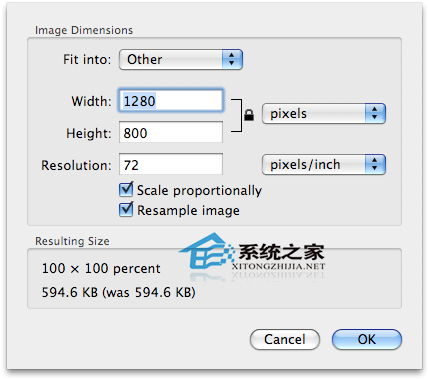
按下「好」之後,所有選取的圖片會一併套用設定。
幾個實務提醒:這一步是直接修改原檔,若要保留原始解析度,建議先複製一份再處理,或用「檔案 → 匯出」輸出到新位置。此外,縮小尺寸是不可逆的——放大後不會恢復細節。若你的圖片帶有方向資訊(EXIF),預覽通常會自動依 orientation 旋正後再套用尺寸,結果與一般影像軟體一致。
- 上一篇文章: 垃圾桶裡的檔案被鎖住刪不掉?兩招突破
- 下一篇文章: 新增的桌面圖示不會自動排好?按住 Option 鍵就解決