
用「預覽」給圖片加註解:不必安裝任何第三方軟體
編輯:iOS 相關教學
要在圖片上畫圈、加箭頭、寫說明,很多人第一時間會去找專業工具。其實 macOS 內建的「預覽」早就具備了完整的標註功能,只是按鈕預設藏著沒顯示。
操作步驟
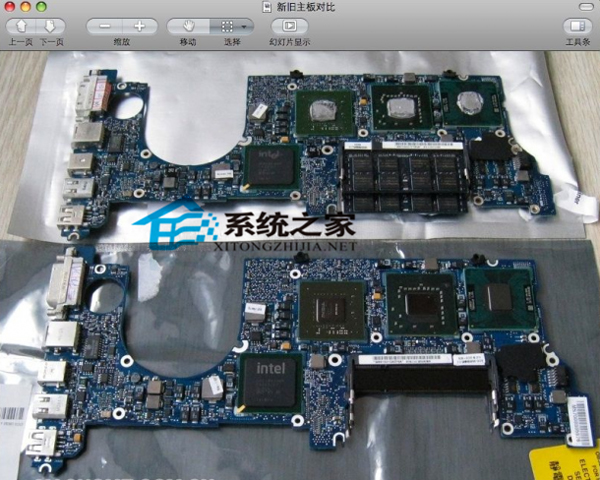
1. 用「預覽」開啟圖片,在工具列上按右鍵,從選單選擇「自定工具列」。
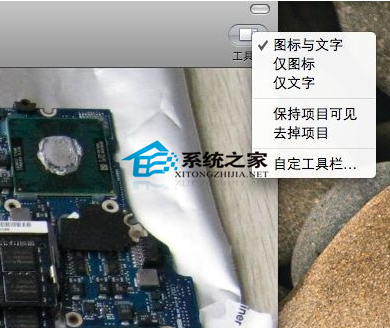
2. 把「標註」工具拖到工具列上你習慣的位置,按「完成」。
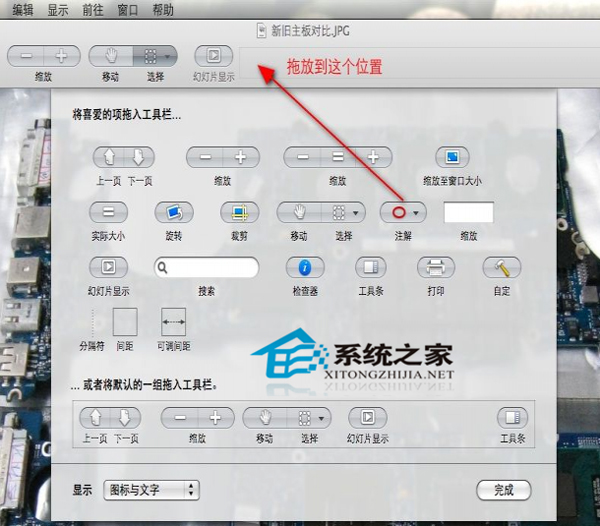
3. 「標註」共有四種基本工具:橢圓、矩形、文字註解與線條(可作為箭頭使用)。
文字註解用來加上說明文字;線條則可拉出箭頭指向特定位置。圖形畫好後,拖動其上的控制點即可調整大小,拖曳邊框可移動位置。
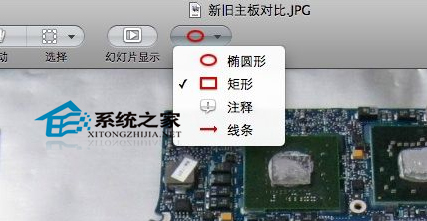
實際完成後的樣子如下:
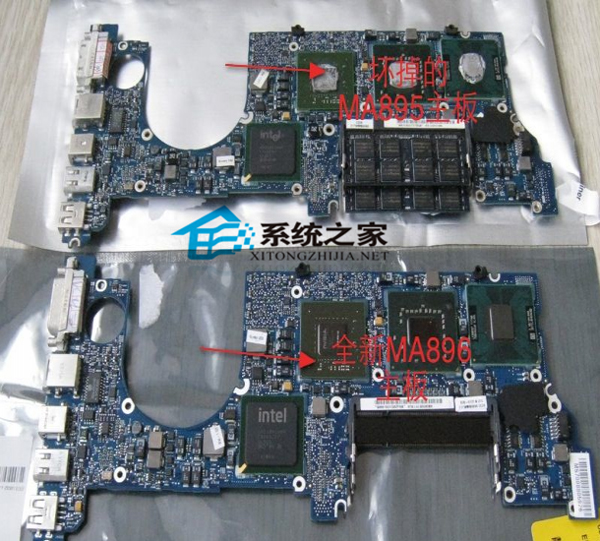
幾個實用細節:圖形的外框線條粗細與顏色可在工具列左側的「格式」面板中調整;若想加上馬賽克或遮罩,可用「選擇顏色」工具;標註完成後直接存檔,或用「檔案 → 匯出」輸出成新檔案,避免覆蓋原圖。
- 上一篇文章: iPhoto 批次套用拍攝地點:一次搞定整批照片的地址資訊
- 下一篇文章: PDF 檔太大傳不動?Mac 上四種壓縮方式