
iCloud 鑰匙串怎麼設定?帳號密碼跨裝置同步一次搞定
編輯:iOS 相關教學
iCloud 鑰匙串能讓你加到「_utic帳戶」偏好設定中的帳號名稱、密碼與相關設定,在你的各台 Mac 上自動保持一致,省去一台台重新輸入的麻煩。
系統需求:OS X v10.9 以上,或 iOS 7.0.3 以上版本。
啟用方式
1. 從 Apple 選單開啟「系統偏好設定」,點進「iCloud」。
2. 開啟「鑰匙串」,依畫面指示完成驗證。
授權其他裝置使用
若你先前已在另一台裝置啟用鑰匙串,這台 Mac 可能會收到通知,詢問是否允許其他裝置使用。回應方式如下:
1. 在通知中點「顯示」。
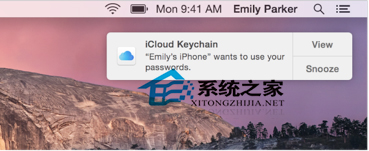
2. 或在「iCloud」偏好設定中,點「鑰匙串」右側的「選項」,再點「_utic」。
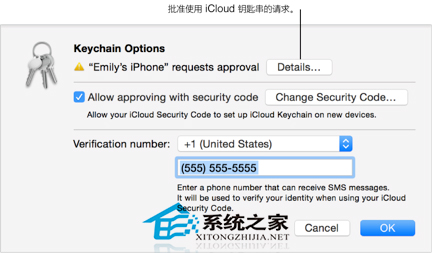
3. 在_dialog中輸入用於 iCloud 的 Apple ID 密碼,按「允許」。
4. 若你手上有數個 Apple ID,請務必輸入與 iCloud 綁定的那一個。
調整新裝置的授權方式
1. 啟用鑰匙串後,你可以決定是否使用 iCloud 安全碼來授權新裝置,也能變更安全碼本身,以及驗證身分時使用的電話號碼。
2. 開啟「系統偏好設定」→「iCloud」。
3. 確認「鑰匙串」已開啟,且這台 Mac 已獲授權。
4. 點「鑰匙串」旁的「選項」,在_dialog中進行修改。
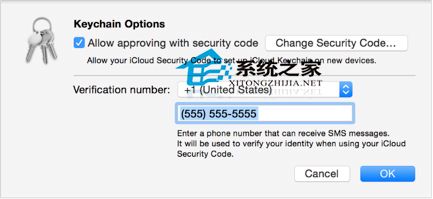
iOS 裝置則是到「設定」→「iCloud」中開啟鑰匙串。
設定完成後,密碼就不必在多台裝置之間反覆輸入,安全性也相對提高。