
Winclone 實戰:完整備份與還原你的 Mac 系統
編輯:iOS 相關教學
Time Machine 是 macOS 最為人熟知的備份方案,但它並非唯一選擇。如果你希望能夠把整個開機磁碟區打包成一個檔案、隨時搬去哪裡就還原到哪裡,那麼 Winclone 會是更合適的工具。以下就帶你看看它的實際操作方式。
一、建立備份
開啟 Winclone 後,在主介面選擇「備份(Backup)」。
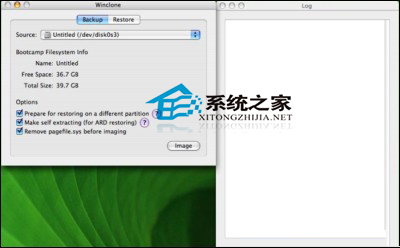
接著在對應的下拉選單中,先指定要備份的磁碟分區,再挑選備份檔案要存放的位置。若資料較為敏感,也可以順手設定一組密碼,確認無誤後按下開始,剩下的就交給程式自行處理。
二、還原系統
1. 開啟 Winclone,選擇「Restore(還原)」。
2. 從檔案清單中挑出先前建立好的備份檔。
3. 輸入備份時設定的密碼,即可開始寫入還原。
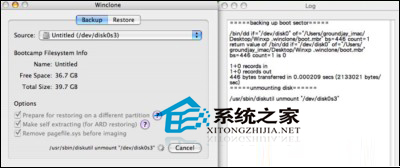
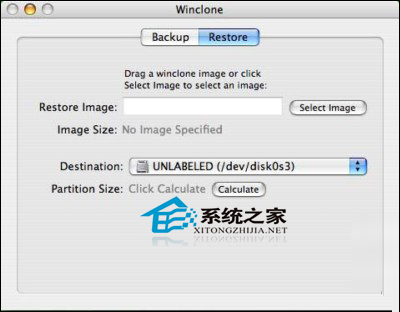
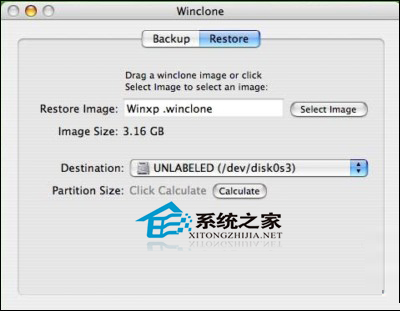
還原過程中請保持電源穩定、不要中斷,寫入完成後重新開機即可回到備份當時的環境。整體來說,Winclone 的邏輯相當直觀,適合需要反覆重灌或想保留一份「乾淨系統」快照的使用者。
- 上一篇文章: 如何啟用 Mac OS X 的螢幕縮放功能
- 下一篇文章: 換新 Mac 不從頭來過:轉移助理完整操作技巧