
把 Mac 版 Chrome 的重新整理鍵改成 F5
編輯:iOS 相關教學
從 Windows 轉過來的新手常會下意識按 F5 重新整理,但 Mac 上的瀏覽器用的是 command+R。若一時改不過習慣,其實可以自己把 F5 設起來。以下以 Mac 版 Chrome 為例。
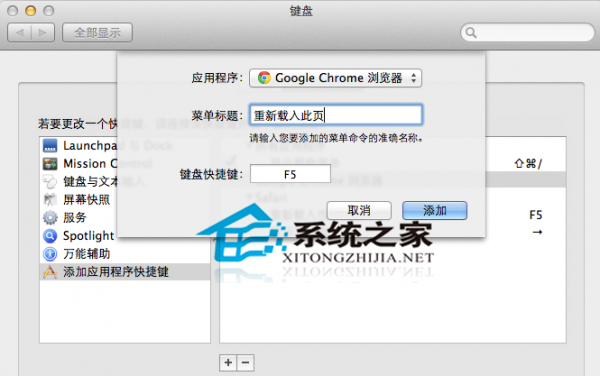
設定步驟:
1. 進入系統偏好設定 →「鍵盤」→「鍵盤快速鍵」;
2. 在左側找到「應用程式快速鍵」;
3. 點一下小加號,在「應用程式」選單中挑選 Google Chrome;
4. 選單名稱填「重新載入此頁」(英文版 Chrome 填 Reload This Page);
5. 在快速鍵欄位按 fn+F5,再按「加入」。
設定完成後,在 Chrome 裡就能用 fn+F5 重新整理頁面。有人可能會問為什麼非得加個 fn?因為 F5 的預設功能被配給了「降低鍵盤背光亮度」,直接按會衝突,只能搭配 fn。當然你也可以把 F1 到 F12 全改成標準功能鍵,之後就不必按 fn 了——做法是在「鍵盤偏好設定」的「鍵盤」分頁中,勾選「將 F1、F2 等鍵用作標準功能鍵」。
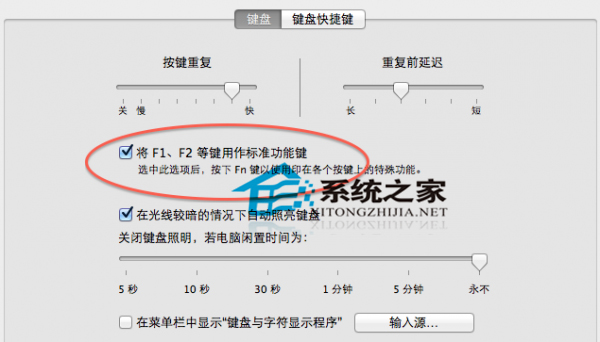
以上就是把 Chrome 重新整理鍵改成 F5 的方式。若你其實不覺得 command+R 麻煩,那也沒必要特地改掉。
- 上一篇文章: 怎麼替 Mac 做一輪壓力測試
- 下一篇文章: 在 Mac OS X 10.6.8 上跑 iBooks Author 的繞道做法