
Mac 截圖技巧總整理:快捷鍵、陰影、檔名與登入畫面
macOS 的截圖能力相當完整,但絕大多數人只用到最基礎的兩個組合鍵。以下把常用技巧一次整理,包含幾個能省下大量後製工夫的小設定。
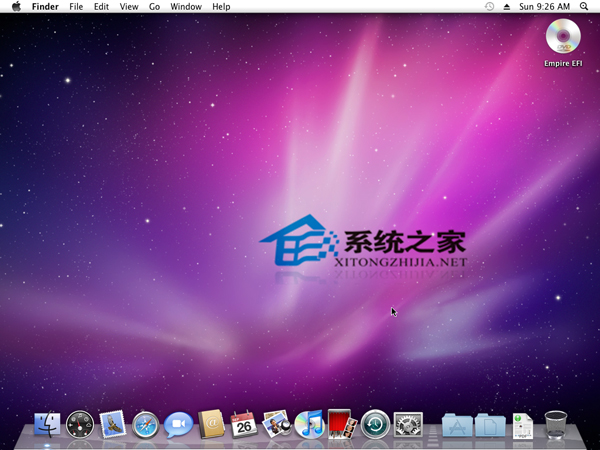
兩種基本截圖
Command + Shift + 3:全螢幕截圖,存到桌面。
Command + Shift + 4:滑鼠框選區域截圖,存到桌面。
這兩個操作若同時按住 Control,截圖會改存到剪貼簿,可直接用 Command + V 貼上。
進階技巧
一、按 Command + Shift + 4 後再按空白鍵,游標會變成小相機,點一下任一視窗即可單獨擷取該視窗。
二、按 Command + Shift + 4 畫出選取區後不要放開滑鼠,此時:
1. 按住空白鍵可拖動整個選取範圍。
2. 按住 Shift 可鎖定 X 或 Y 軸單方向縮放。
3. 按住 Option 會以中心為基準縮放。
擷取螢幕保護畫面
進入「系統偏好設定」→「桌面與螢幕保護程式」→「螢幕保護程式」,選好要截的項目,按住 Command + Shift 再按「測試」。螢幕保護啟動後不要放開這兩個鍵,依需求按 3 或 4 即可完成。
改掉預設檔名前綴
開啟終端,輸入:
defaults write com.apple.screencapture name Screenshot
killall SystemUIServer
把 Screenshot 換成你要的字串,重新登入後生效。
時間戳改為 AM/PM
到「系統偏好設定」→「語言與地區」→「日期與時間」分頁,在「時間」部分點「自訂」,把「上午」「下午」改為 AM 與 PM。
去掉視窗陰影
defaults write com.apple.screencapture disable-shadow -bool true
killall SystemUIServer
還原時把 true 改為 false。
擷取登入畫面
登入畫面在進入系統前就出現,截圖快捷鍵用不了。解法是先登入,再在終端執行:
/System/Library/CoreServices/loginwindow.app/Contents/MacOS/loginwindow
這會重新叫出登入視窗,此時就能用一般快捷鍵截圖了。