
Mac 外接硬碟安裝 Linux 完整教學
不少 Mac 使用者入手蘋果電腦後,仍希望能同時體驗 Linux 的靈活與開放。問題是,該如何在有限的光碟機甚至沒有光碟機的環境下完成安裝?其實只要把系統裝到外接硬碟裡,就能既保留原有 macOS,又能隨時切換到 Linux。以下就帶大家一步步完成這項操作。
詳細安裝步驟:
1. 前往 Fedora 官方網站下載映像檔,例如 Fedora-Live-Desktop-x86_64 這個 64 位元 GNOME 桌面版本。需要特別留意的是,一定要選擇 64 位元版本,32 位元版本在這套流程中是行不通的。
2. 直接雙擊掛載這個 ISO 時,系統可能會跳出映像有問題的提示,不必理會,稍後你就會明白原因。
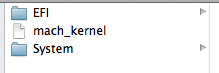
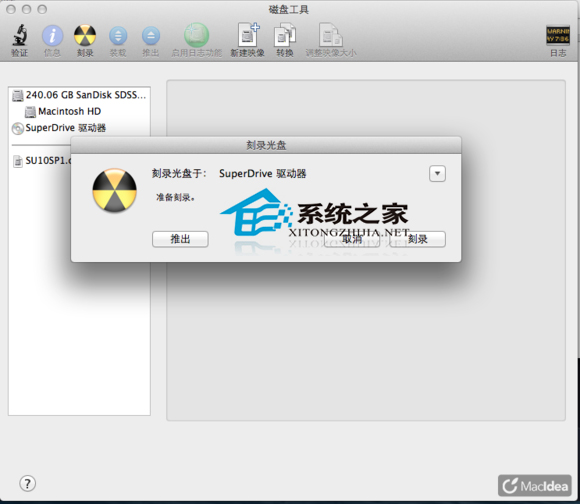
3. 接著把 ISO 燒錄到光碟,使用「磁碟工具」即可完成。若想改用 USB 隨身碟安裝,可以自行搜尋相關教學;熟悉指令的人也可以嘗試用 dd 指令製作開機碟。
4. 重新開機並按住 Option 鍵,插入光碟後畫面會出現類似下圖的選項:
這時你會看到多出幾個啟動項目。其中「Fedora Media」是專為蘋果機型設計的啟動項,引導檔案為 Mach_Kernel.EFI;「EFI BOOT」對應 UEFI 啟動,引導目錄在 /efi;而「Windows」則是傳統 BIOS 的 MBR 引導。
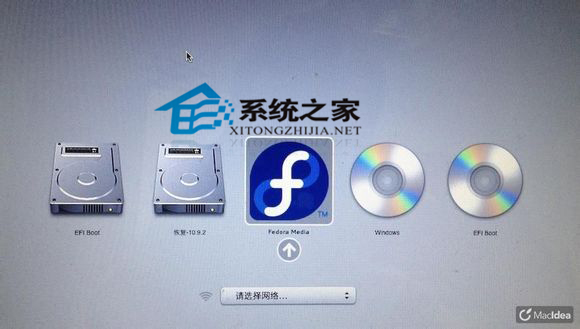
由此可見 Fedora 對 Mac 使用者可說相當友善,甚至直接把 OS X 專用的引導檔案內建其中。
選擇「Fedora Media」後按下 Enter,進入光碟的啟動選單,挑選第一項進入 Live CD,靜待系統載入完成。
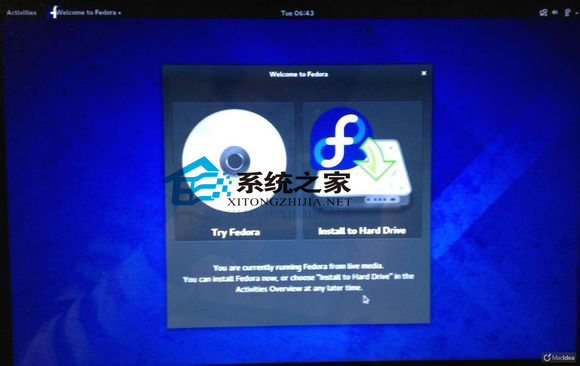
畫面出現後,點選「Install to Hard Drive」,此時把你的外接硬碟接上。這裡示範的是一片從舊筆電拆下的 FUJITSU 2.5 吋 SATA 硬碟,搭配一條轉接線使用。
回到安裝畫面後,依日常習慣選擇語言即可,後續再依引導完成磁碟分割與安裝設定。
- 上一篇文章: Mac 本地安裝 Ghost 出現 sqlite3 找不到模組的解法
- 下一篇文章: Mac 格式化 NTFS 磁碟的兩種方法