
iOS 開發:CocoaPods 安裝與使用完整教學
CocoaPods 是 iOS/macOS 生態最普及的相依性管理工具。以下把整個流程拆成四個步驟,包含一個許多人卡住的鏡像源問題。
第一步:安裝 CocoaPods
最直接的安裝方式是透過 RubyGems:
sudo gem install cocoapods
若這行指令失敗——在中國大陸的網路環境下相當常見——通常是因為預設的 gem 來源連不上。換成國內鏡像即可:
# 移除預設來源
gem sources --remove https://rubygems.org/

# 加入鏡像來源
gem sources -a https://ruby.taobao.org/

# 確認目前的來源清單
gem sources -l

# 重新安裝
sudo gem install cocoapods
gem sources -l 是用來確認來源是否切換成功。清單裡應該只看得到鏡像網址,若預設來源還在,代表上一步沒移除乾淨。
補充一點:CocoaPods 也可以用系統的 Homebrew 或 Ruby 版本管理工具安裝。若你的機器上同時存在多個 Ruby 版本(例如透過 rbenv 或 rvm),建議先確認 which ruby 與 gem env 的結果,避免裝到不是你預期的環境裡去。
第二步:在專案中建立 Podfile
切換到與 .xcodeproj 同一層的目錄,然後建立 Podfile:
vim Podfile
寫入最基本的內容:
platform :ios, '7.0'
pod "AFNetworking", "~> 2.0"
存檔離開(:wq)。
這裡有個很實際的提醒:不要多打空行。Podfile 的語法對空行敏感,多餘的換行會導致後續 pod install 解析失敗。這個坑我自己就踩過。
關於版本符號,順帶說明一下 ~> 的含義:~> 2.0 表示允許 2.0 之後、但不到 3.0 的版本(也就是 >= 2.0 且 < 3.0)。若你想鎖定精確版本,直接寫 pod 'AFNetworking', '2.5.4';若想永遠抓最新,則完全不寫版本號——但這在團隊專案中不建議,因為不同人安裝的時間點不同會導致版本不一致。
第三步:下載並安裝相依套件
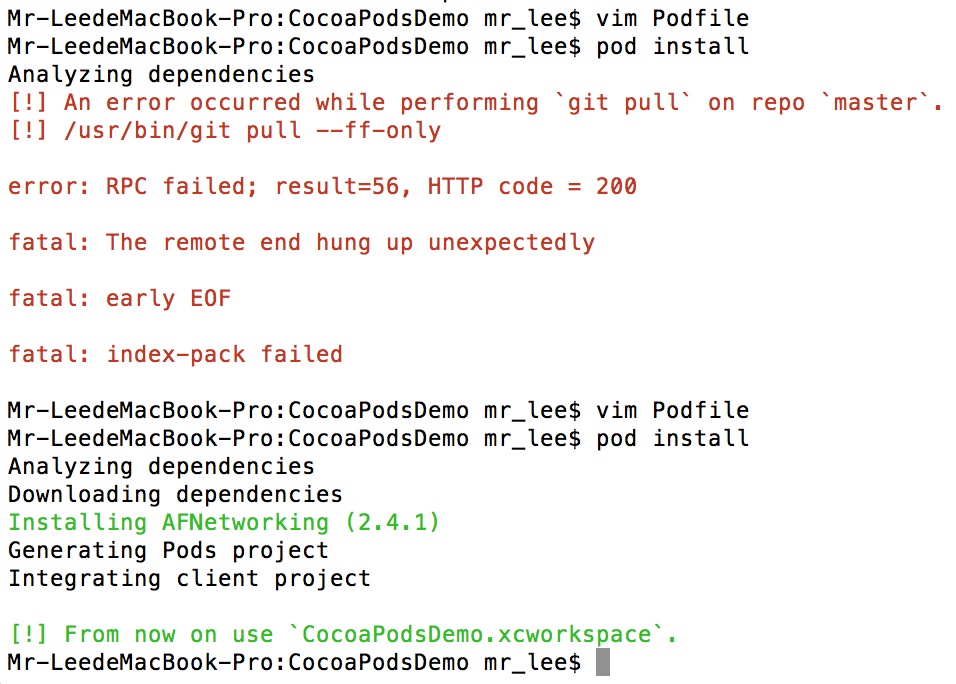
pod install
執行完成後,終端機會顯示安裝摘要,列出下載了哪些套件與其版本。看到類似下面的訊息就代表成功:
第四步:在專案中使用
這一步最簡單,直接在程式碼裡引入標頭檔即可:
#import <AFNetworking/AFNetworking.h>
一個關鍵觀念:此後要開 .xcworkspace
pod install 成功之後,專案目錄裡會多出一個 .xcworkspace 檔案。從這一刻起,你必須用 workspace 而不是 xcodeproj 來開啟專案——因為 CocoaPods 把你的程式碼和 Pods 專案綁在同一個 workspace 底下,直接開 xcodeproj 會找不到那些相依的 framework 與 header,編譯必然失敗。
這個錯誤是新手最常遇到的,值得記住。
幾個實務上的補充
Podfile.lock 要進版控。這個檔案記錄了實際安裝的每個套件精確版本,是團隊成員之間環境一致的保證。相對地,Pods/ 目錄要不要進版控則看團隊習慣——兩種做法都有人採用。
不建議用 sudo。雖然本文用 sudo gem install 是為了對應舊環境的說明,但在現代 macOS 上更推薦用 Homebrew 安裝 Ruby,再安裝 CocoaPods,避免權限與系統 Ruby 被汙染的問題。
遇到 cache 問題時。若安裝的版本不如預期,可以試著執行 pod install --repo-update 強制更新本地的 spec 倉庫快取,或 pod cache clean --all 清掉下載快取後重裝。