
iPhone iOS設備二維碼實戰:掃描解碼與生成編碼全攻略
二維碼簡介
二維碼(2-dimensional bar code)是在平面(二維方向)上按特定規律分布的黑白相間圖形,用來記錄數據符號信息。它在編制上巧妙借用了構成計算機邏輯基礎的「0」與「1」比特流概念,用若干與二進制相對應的幾何形體來表示文字數值信息,再通過圖像輸入或光電掃描設備自動識讀,從而實現信息的自動處理。由於能在橫向與縱向同時承載信息,二維碼得以在極小的面積內容納大量數據。
下面介紹如何在蘋果iOS設備上使用二維碼,分為掃描(解碼)與生成(編碼)兩部分。
1.掃描二維碼(解碼)
可用的開源庫不少,如ZBar、ZXing等,這裡以ZBar為例。首先從GitHub下載ZBar SDK:
https://github.com/bmorton/ZBarSDK
解壓後可以看到一個ZBarSDK文件夾,把它包含進項目中。
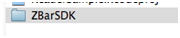 (Finder)
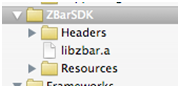 (XCode)
該文件夾內含一個libzbar.a靜態庫。接著在項目屬性TARGETS ➤ Summary 中找到Linked Frameworks and Libraries,添加以下框架與庫:
AVFoundation.framework、CoreMedia.framework、CoreVideo.framework、libiconv.dylib 以及libzbar.a。
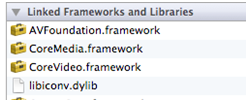
然後在使用處引入頭文件:
#import "ZBarSDK.h"
調用ZBar的類必須實現ZBarReaderDelegate協議,例如讓UIViewController遵守該協議,並實現imagePickerController:didFinishPickingMediaWithInfo:方法。最後在協議方法中通過info獲取結果值:
id<NSFastEnumeration> results = [info objectForKey: ZBarReaderControllerResults];
ZBarSymbol *symbol = nil;
for(symbol in results)
break; //示例:只取第一個二維碼
resultText.text = symbol.data; //示例:對二維碼數據做處理
文檔地址:https://zbar.sourceforge.net/iphone/sdkdoc/
二維碼開源庫ZXing的加載過程與此類似,不過ZXing默認並不支持一維碼掃描,而ZBar則支持。
2.生成二維碼(編碼)
在生成二維碼的庫中,QREncoder頗為好用。ZXing的Android版本自帶Java版編碼庫,但似乎沒有C++版的解碼庫,因此在iOS上無法直接解碼。也就是說,若應用既要生成又要掃描二維碼,可能得同時引入兩套不同的庫。
同樣從GitHub下載SDK:
https://github.com/jverkoey/ObjQREncoder
解壓後將源碼庫直接包含進項目。
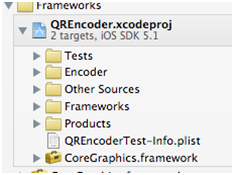
接著設置頭文件路徑,在TARGET的Build Settings ➤ Search Path中配置。

當然,也可以把庫編譯成靜態庫libQREncoder.a再包含進來,然後在Frameworks中添加該靜態庫的引用。
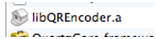
在使用該庫的地方引入頭文件:
#import <QREncoder/QREncoder.h>
注意:二維碼顯示時可能會因圖像尺寸而縮放,因此需要包含系統庫QuartzCore.framework。最後調用編碼庫即可生成二維碼:
UIImage* image = [QREncoder encode:@"https://www.baidu.com/"];
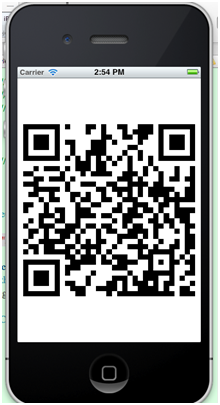
以上就是如何在iPhone iOS設備上實現二維碼掃描與生成的完整流程。