
用 PwnageTool 為 iPhone 3G 製作 3.0 越獄固件(Mac)
本教學示範如何用 PwnageTool 為 iPhone 3G 製作 3.0 越獄固件。老實說這是一個「自製固件」的過程,且該工具只能在 Mac 上運行。
準備清單:電腦、數據線、iPhone 3G、iTunes 8.2、iPhone 3G 3.0 固件、PwnageTool 3.0。
第一步:在桌面建立「Pwnage」資料夾,把 PwnageTool 3.0 與固件都放進去。
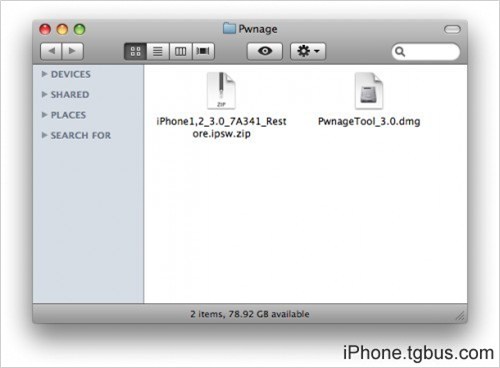
執行 PwnageTool。
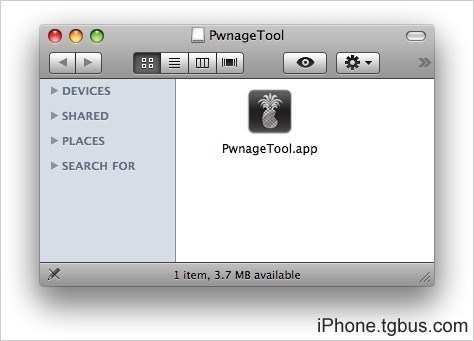
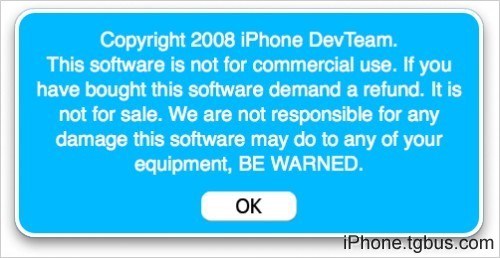
按 OK。
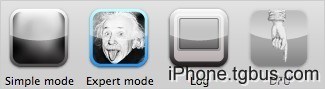
四種模式怎麼選
Simple Mode(簡單模式):用預設值自動產出固件。
Expert Mode(專家模式):一般教學都走這條路,可自由搭配要打包的元件。
Log(日誌):查看製作過程的記錄。
DFU:引導裝置進入 DFU 恢復模式。
這裡選 Expert Mode。
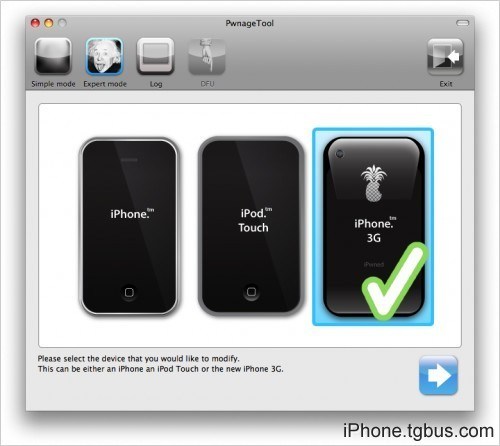
依實際機型選擇:左為 iPhone,中為 iPod touch,右為 iPhone 3G。我們選 iPhone 3G。
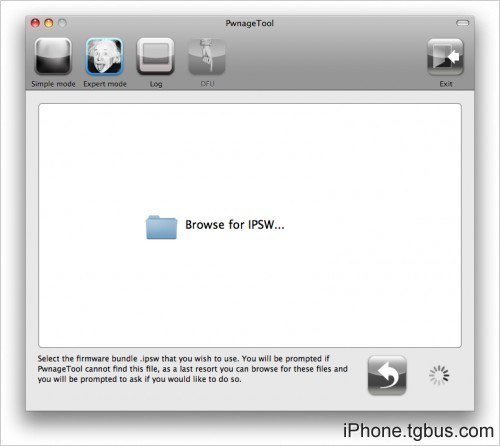
若固件與 PwnageTool 3.0 在同一目錄,程式會自動偵測;否則點「Browse for IPSW」手動指定,再按藍色箭頭繼續。

以下是 Expert Mode 的客製畫面,依由左至右、由上而下的順序分別是:(1) 一般設定 (2) bootneuter(2G 解鎖專用)(3) Cydia 安裝包 (4) 自訂安裝包 (5) 自選開機 LOGO (6) 產出固件。
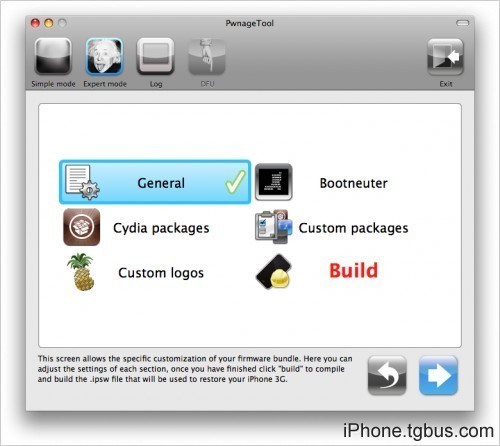
客製通常從 General 開始,建議把 Cydia 安裝包也勾上(上圖未勾),選好後按藍色箭頭繼續。
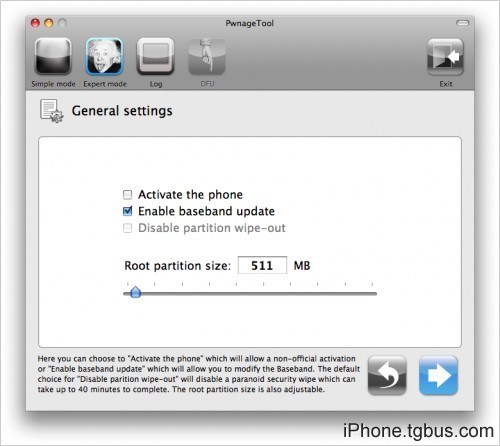
上圖示範的是港版無鎖機的選擇方式。
General 裡的四個選項
(1) 激活機器:有鎖版請勾選,可讓機器直接激活;無鎖版不要勾,裝完自製固件後再用 iTunes 激活。
(2) 升級基帶:由於 ultrasn0w 當時尚未推出,為保住基帶,有鎖版(例如美版)請勿勾選;無鎖版(例如港版)可以升級。
(3) 關閉 WIPE-OUT 功能:已預設為關閉狀態。
(4) 設定系統區容量:指的是檔案系統中 / 目錄的大小,不是記憶體容量,依需求挑選即可。
請務必依自己的機型狀況與需求調整這些選項,選錯很可能導致後續解鎖失敗。