
iOS 開發中螢幕旋轉功能的相關方法
加速計是整個 iOS 螢幕旋轉的基礎,依賴它,裝置才能判斷目前的設備方向。iOS 系統共定義了七種設備方向:
typedef NS_ENUM(NSInteger, UIDeviceOrientation) {
    UIDeviceOrientationUnknown,
    UIDeviceOrientationPortrait,           // 直向,Home 鍵在下
    UIDeviceOrientationPortraitUpsideDown, // 直向,Home 鍵在上
    UIDeviceOrientationLandscapeLeft,      // 橫向,Home 鍵在右
    UIDeviceOrientationLandscapeRight,     // 橫向,Home 鍵在左
    UIDeviceOrientationFaceUp,             // 平放,正面朝上
    UIDeviceOrientationFaceDown            // 平放,正面朝下
};
以及四種介面方向:
typedef NS_ENUM(NSInteger, UIInterfaceOrientation) {
    UIInterfaceOrientationPortrait           = UIDeviceOrientationPortrait,
    UIInterfaceOrientationPortraitUpsideDown = UIDeviceOrientationPortraitUpsideDown,
    UIInterfaceOrientationLandscapeLeft      = UIDeviceOrientationLandscapeRight,
    UIInterfaceOrientationLandscapeRight     = UIDeviceOrientationLandscapeLeft
};
一、UIKit 處理螢幕旋轉的流程
當加速計偵測到方向變化時,會發出 UIDeviceOrientationDidChangeNotification 通知,任何關心方向變化的 view 都可以透過註冊該通知,在設備方向改變時做出回應。UIKit 回應旋轉的流程如下:
1. 設備旋轉時,UIKit 接收到旋轉事件。
2. UIKit 透過 AppDelegate 通知目前程式的 window。
3. Window 會告知它的 rootViewController,判斷該 view controller 支援的旋轉方向並完成旋轉。
4. 若存在被彈出的 view controller,系統會依據它來判斷是否要旋轉。
二、UIViewController 實作螢幕旋轉
在回應設備旋轉時,我們可以透過 UIViewController 的方法做更細粒度的控制。當 view controller 接收到 window 傳來的方向變化時,流程如下:
1. 先判斷目前 view controller 是否支援旋轉到目標方向,若不支援則流程直接結束。
2. 呼叫 willRotateToInterfaceOrientation:duration:,通知 view controller 即將旋轉;若它是 container view controller,會繼續呼叫其 content view controller 的該方法。此時可暫時隱藏一些 view,待旋轉結束後再顯示。
3. window 調整顯示 view controller 的 bounds,由於 bounds 改變,將觸發 viewWillLayoutSubviews。此時 self.interfaceOrientation 與 statusBarOrientation 仍是原方向。
4. 接著呼叫 willAnimateRotationToInterfaceOrientation:duration:,系統會把該方法中執行的屬性變化放進動畫 block。
5. 執行旋轉動畫。
6. 最後呼叫 didRotateFromInterfaceOrientation:,通知 view controller 旋轉動畫已完成,此時可把第二步隱藏的 view 再顯示出來。
整個回應過程如下圖:
只要依上述提示做出相應處理,就能完善地支援螢幕旋轉。
三、注意事項與建議
注意事項:當 view controller 隱藏時,設備方向仍可能改變。例如 view controller A 彈出一個全螢幕的 view controller B 時,由於 A 完全不可見,就收不到旋轉訊息;此時若方向改變,dismiss B 後 A 的方向就會不正確。可以在 A 的 viewWillAppear 中更新方向來修正這個問題。
一些建議:
• 在旋轉過程中,暫時關閉介面操作的回應。
• 旋轉前後,盡量保持目前顯示的位置不變。
• 當 view 層級較複雜時,為提高效率,可在旋轉開始前用截圖替換目前的 view 層級,旋轉結束後再換回來。
• 旋轉後最好強制 reload tableView,確保方向變化後新的 row 能填滿全螢幕。例如有些照片展示介面,豎屏只顯示一列,橫屏時顯示網格,此時 reload 內容就很必要。
iOS:螢幕旋轉與 Transform
iTouch、iPhone、iPad 都支援旋轉,若程式能依不同方向做出不同布局,體驗會更好。要設定程式支援旋轉,通常在 info.plist 中設定 Supported interface orientations,同時每個 view controller 也有相關方法:
supportedInterfaceOrientations            // 6.0 及以後
shouldAutorotateToInterfaceOrientation  // 6.0 之前
透過這些方法,我們能做到更細粒度的旋轉控制,例如只允許個別介面旋轉。
一、螢幕旋轉背後到底做了什麼
用 Xcode 新建一個預設的單視圖專案,在回應旋轉後的函式中印出目前 view 的資訊:
- (BOOL)shouldAutorotate { return YES; }

- (NSUInteger)supportedInterfaceOrientations { return UIInterfaceOrientationMaskAll; }

- (void)willRotateToInterfaceOrientation:(UIInterfaceOrientation)toInterfaceOrientation
                                 duration:(NSTimeInterval)duration
{
    NSLog(@"will rotate to Orientation: %d", toInterfaceOrientation);
}

- (void)didRotateFromInterfaceOrientation:(UIInterfaceOrientation)fromInterfaceOrientation
{
    NSLog(@"did rotated to new Orientation, view Information %@", self.view);
}
由於我們的 view controller 支援四個方向,旋轉一圈後可看到類似下面的輸出:

二、什麼是 Transform
Transform(變化矩陣)是一個 3×3 的矩陣:
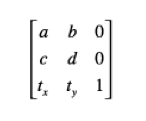
透過這個矩陣,我們可以對座標系統做縮放、平移、旋轉以及這些操作的任意組合。而且矩陣運算不具備交換律,操作順序不同會導致不同結果。UIView 有個 transform 屬性,透過設定它,可以調整該 view 在其 superView 中的大小與位置。
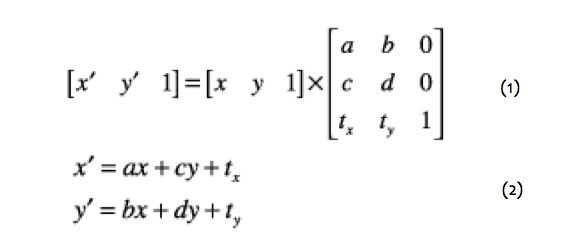
設 x、y 代表原座標系中的位置,x'、y' 代表矩陣變化後在新系統中的位置:
1)當 b、c、tx、ty 都為零時,x' = ax、y' = by;a、d 分別代表 x、y 方向的放大比例;當 a、d 都為 1 時即為 CGAffineTransformIdentity(標準矩陣)。
2)當 a、d 為 1、b、c 為零時,x' = x + tx、y' = y + ty;tx、ty 分別代表 x、y 方向的平移距離。
3)旋轉方面,假設不做平移與縮放,原座標系中的點 (x, y) 旋轉 α° 後到達 (x', y'),旋轉矩陣如下:
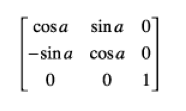
展開後即 x' = x·cosα − y·sinα,y' = x·sinα + y·cosα。實際應用中把這些變化綜合起來,即可完成所有二維矩陣變化。
回頭看前面設備旋轉時的輸出:當位於 Portrait 時由於是標準矩陣所以沒有印出;轉到 LandscapeLeft 時,設備順時針轉了 90°(逆時針為正、順時針為負),矩陣應為 (cos−90°, sin−90°, −sin−90°, cos−90°, 0, 0),這與控制台輸出的 transform = [0, -1, 1, 0, 0, 0] 完全一致,其他兩個方向也與分析相符。
由此可見,螢幕旋轉其實就是透過 view 的矩陣變化來實現:設備偵測到旋轉時會通知程式,程式再通知 window,window 通知它的 rootViewController,由它對 view 的 transform 進行設定,最終完成旋轉。
如果我們直接把某個 view 加到 window 上,系統不會幫我們完成旋轉,這時就需要自行設定該 view 的 transform。這種情況雖然較少見,但也存在——例如現在很多 App 利用狀態列做訊息提示的功能,就是透過自建 window 並自行設定 transform 來支援旋轉的。
- 上一篇文章: 深入了解 iOS 開發中 UIWindow 的相關用法
- 下一篇文章: 簡單介紹 iOS 開發中 Category 的應用