
iOS 資料庫入門:為什麼需要 SQLite,以及用 Navicat 管理資料庫
新聞、聊天記錄、離線課程……只要資料量稍微大一點,Plist 與歸檔就撐不住了。本文說明離線儲存的常見方案與其效能瓶頸,介紹 SQLite 的定位與基本概念,並示範用 Navicat 建立與管理 SQLite 資料庫。
一、離線快取的常見做法與其極限
專案裡幾乎一定會遇到離線快取需求,最常見的做法是把資料寫進 App 的沙盒。入門階段常用的三種方式:
- 歸檔:
NSCoding、NSKeyedArchiver - 偏好設定:
NSUserDefaults - Plist 儲存:
writeToFile:

這三種方法有個共同的致命問題:不適合大量資料。具體表現為兩點:
- 存讀必須「整包處理」——寫入要一次寫完,讀取要一次全讀,資料越多越慢。
- 想新增第 1001 筆資料,得先把 1000 筆全部讀出來、附加新資料、再整包寫回。
因此,大量資料應該交由資料庫管理。
二、SQLite 與資料庫基礎
iOS 上的資料儲存方式
- Plist(NSArray / NSDictionary)
- Preference(偏好設定 / NSUserDefaults)
- NSCoding(NSKeyedArchiver / NSKeyedUnarchiver)
- SQLite3
- Core Data
名稱裡的「3」代表 SQLite 的第三個版本。Core Data 則是蘋果對 SQLite 的物件化封裝——因為 iOS 提供的 SQLite 是純 C 語言介面,直接使用較為繁瑣。
什麼是 SQLite
SQLite 是一款輕量級的嵌入式資料庫,Android 與 iOS 開發採用的是同一套資料庫。它的兩個主要優勢:
- 資源佔用極低,在嵌入式環境中可能只要幾百 KB 的記憶體。
- 處理速度比 MySQL、PostgreSQL 這類大型資料庫更快(在適用的情境下)。
幾個名詞
資料庫(Database):依資料結構來組織、儲存與管理資料的倉庫。
分類:可分為關聯式資料庫(主流)與物件導向資料庫。後者直接把記憶體中的物件塞進資料庫,但效能與效率表現不如關聯式。
常見關聯式資料庫:PC 端有 Oracle、MySQL、SQL Server、Access、DB2、Sybase;嵌入式與行動端則以 SQLite 為代表。
資料庫怎麼存資料
結構和 Excel 很類似:以「表(table)」為單位,表由多個「欄位(column/欄/屬性)」組成,每一列資料稱為一筆「紀錄(row/record)」。
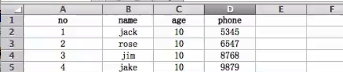
所以建立資料的三個步驟是:
- 新增一張表(table)
- 定義多個欄位(column)
- 寫入多列紀錄(row),每列存放各欄位對應的值
三、用 Navicat 管理 SQLite
Navicat 是一款廣為使用的資料庫管理工具,支援包含 SQLite 在內的多數主流資料庫。請務必從官方網站下載正式版本(提供試用),或購買授權序號;網路上流傳的破解版與序號產生器伴隨惡意程式風險,也可能違反授權條款,不建議使用。
安裝
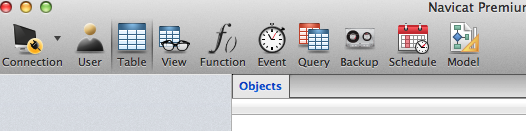
從官方下載安裝檔後打開,將 Navicat 拖進「應用程式」資料夾完成安裝。
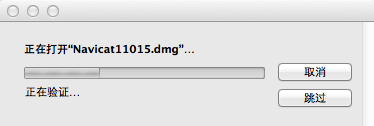
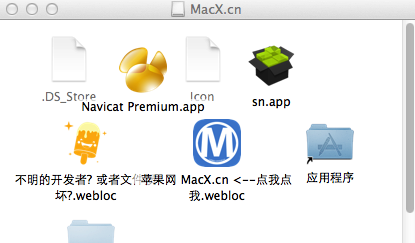
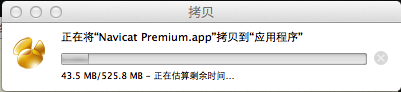
首次啟動時,在註冊視窗選擇「評估試用」或輸入已購買的序號即可完成啟用。
建立一個 SQLite 資料庫
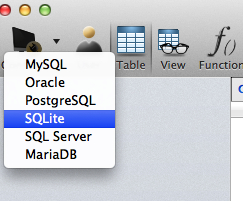
在左側連線清單選擇 SQLite,建立新的資料庫。
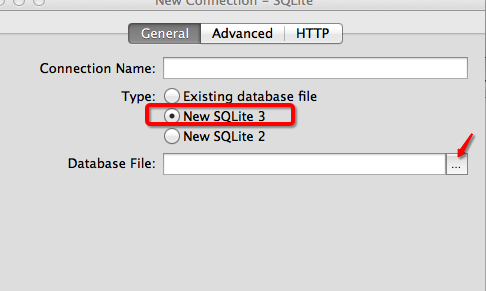
指定資料庫檔案的存放位置(建議先建立一個專用資料夾)。
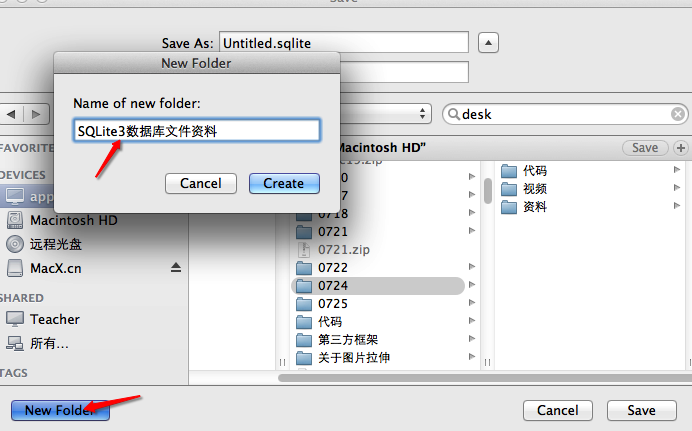
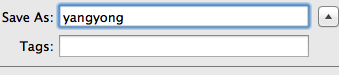
命名後儲存。
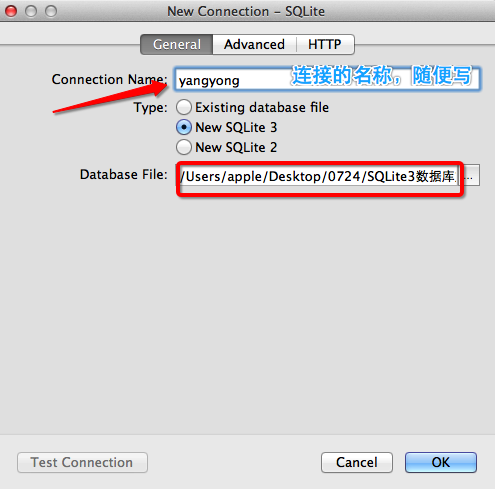
接著設定這個連線的名稱。
完成後雙擊連線即可連上資料庫。
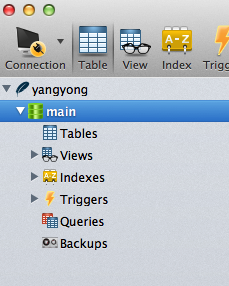
觀念釐清:上圖中的 yangyong 是連線名稱,不是資料庫本身;透過這個連線連上的是名為 main 的資料庫。展開後依序可見表、檢視、索引、觸發器、查詢等項目。
新增一張表
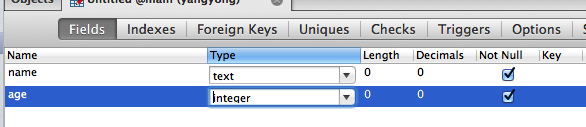
建立新表並逐一定義欄位名稱與型別。
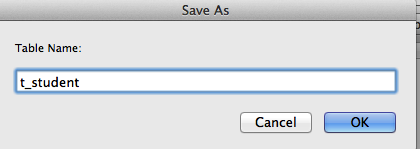
儲存時設定表名。實務上建議以 t_ 之類的前綴開頭並用底線分隔(例如 t_user),一眼就能辨識這是資料表。
接下來呢
Navicat 適合在開發階段用來建立表結構、檢視資料與撰寫 SQL 除錯。真正在 App 中讀寫資料時,則需要在專案裡引入 libsqlite3 函式庫,或直接採用 Core Data 這類封裝層。下一階段可以從「開啟資料庫、執行 CREATE / INSERT / SELECT」這組 C API 開始練習。