
Xcode 升級後外掛失效?DVTPlugInCompatibilityUUID 修復指南
編輯:iOS 相關教學
Xcode 升級後外掛失效?DVTPlugInCompatibilityUUID 修復指南
Xcode 升級後,原本可用的外掛可能會失效。開啟 Xcode 時,系統通常會詢問是否載入 bundle,若選擇 Skip Bundle,外掛便可能無法使用。本文說明失效原因與修復方式。
一、外掛失效的原因
外掛檔案通常仍位於以下目錄:
~/Library/Application Support/Developer/Shared/Xcode/Plug-ins
失效的原因不是外掛被刪除,而是每個外掛通常只允許特定 UUID 的 Xcode 載入。Xcode 更新後,其 DVTPlugInCompatibilityUUID 可能改變,導致外掛無法被載入。
二、查詢目前 Xcode 的 UUID
可以透過終端機執行:
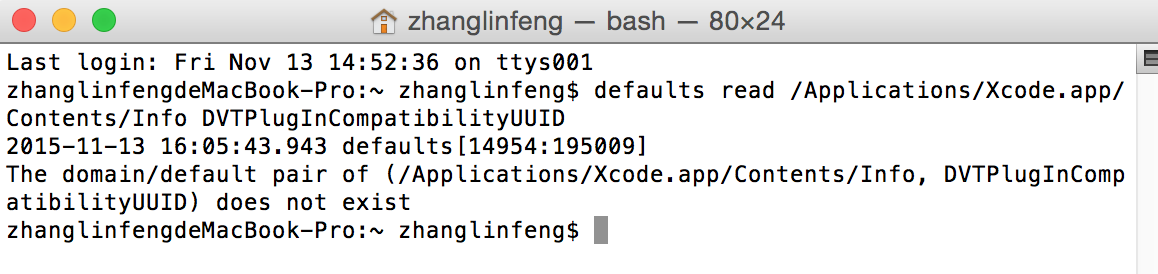
defaults read /Applications/Xcode.app/Contents/Info DVTPlugInCompatibilityUUID
若 Xcode 是直接複製而來,或該指令無法取得結果,也可以手動查看。
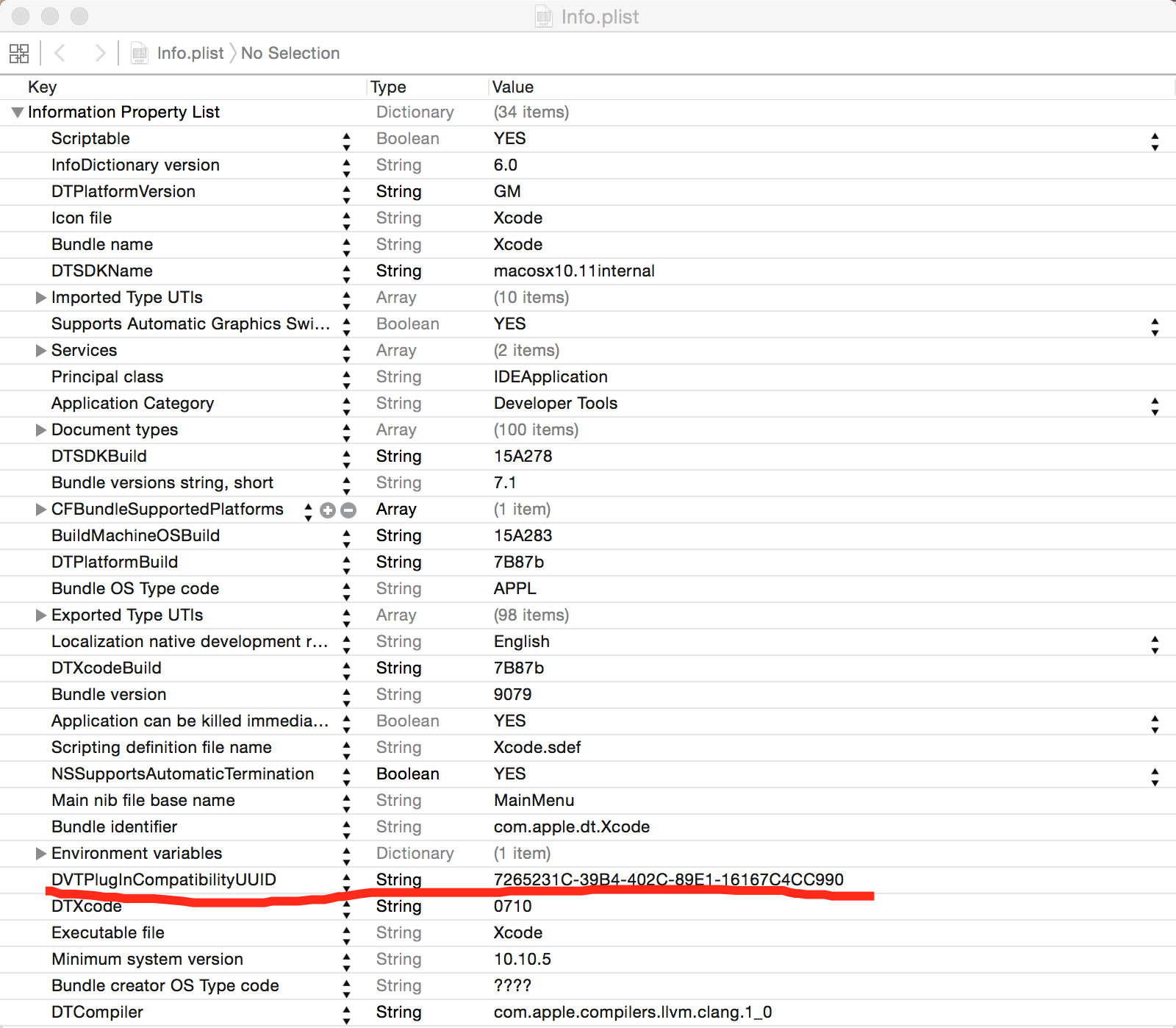
在應用程式中找到 Xcode,右鍵選擇顯示套件內容,開啟 Info.plist,找到 DVTPlugInCompatibilityUUID 對應的值。
三、修改外掛的相容 UUID
找到外掛目錄中的外掛,右鍵顯示套件內容,開啟 Info.plist,找到 DVTPlugInCompatibilityUUIDs 欄位,加入一筆新的值,並填入目前 Xcode 的 UUID。
完成後重啟 Xcode,若出现 Load Bundle 或 Skip Bundle 提示,請選擇 Load Bundle。若不慎選擇 Skip Bundle,可以刪除剛才新增的項目,再重啟 Xcode 後重新設定。
四、批次更新多個外掛
若有多個外掛需要修改,可以使用批次指令。以下指令建議使用 sudo 執行:
find ~/Library/Application\ Support/Developer/Shared/Xcode/Plug-ins -name Info.plist -maxdepth 3 | xargs -I{} defaults write {} DVTPlugInCompatibilityUUIDs -array-add `defaults read /Applications/Xcode.app/Contents/Info DVTPlugInCompatibilityUUID`
執行完成後,重新啟動 Xcode,即可讓多數外掛恢復可用。若仍有個別外掛無法載入,仍需檢查該外掛本身的相容性。