
iOS 導航控制器完整教程:多控制器管理、push/pop 與 UINavigationItem 配置
一、為什麼需要多控制器
除非是極端簡單的 App,否則一個 iOS 應用很少只由單一控制器組成。而一旦控制器數量變多,管理問題就跟著出現。
這個問題在視圖層早有先例:當畫面上有多個 view 時,我們會用一個大的 view 去管理一個或多個小 view。控制器也是同樣的思路——用一個控制器去管理其他多個控制器。
例如讓控制器 A 去管理 B、C、D 三個控制器。此時 A 就是 B、C、D 的父控制器,而 B、C、D 是 A 的子控制器。
為了讓這類管理更省事,iOS 提供了兩個特別的容器控制器:
- UINavigationController
- UITabBarController
二、導航控制器
有了 UINavigationController,管理多個控制器與在它們之間切換都變得輕鬆。最典型的例子就是系統自帶的「設定」App。
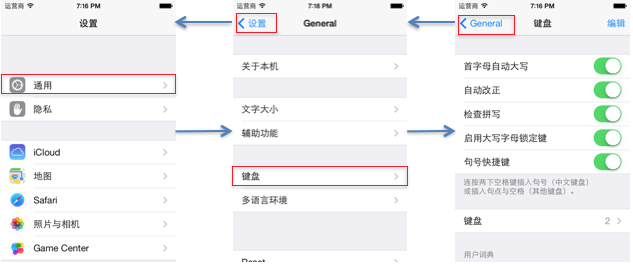
三、使用步驟
- 初始化 UINavigationController。
- 把 UIWindow 的 rootViewController 設為這個 UINavigationController。
- 依需求透過 push 方法加入對應數量的子控制器。
#import "YYAppDelegate.h"
#import "YYOneViewController.h"

@implementation YYAppDelegate

- (BOOL)application:(UIApplication *)application didFinishLaunchingWithOptions:(NSDictionary *)launchOptions
{
    self.window = [[UIWindow alloc] initWithFrame:[[UIScreen mainScreen] bounds]];
    self.window.backgroundColor = [UIColor whiteColor];

    // 1. 建立一個導航控制器
    UINavigationController *nav = [[UINavigationController alloc] init];

    // 2. 設定導航控制器為 window 的根視圖
    self.window.rootViewController = nav;

    // 3. 加入子控制器到導航控制器中
    // 建立一些控制器
    UIViewController *c1 = [[UIViewController alloc] init];
    c1.view.backgroundColor = [UIColor redColor];   // 設定 c1 的視圖顏色

    UIViewController *c2 = [[UIViewController alloc] init];
    c2.view.backgroundColor = [UIColor purpleColor];

    UIViewController *c3 = [[UIViewController alloc] init];
    c3.view.backgroundColor = [UIColor brownColor];

    // 把這些控制器加入導航控制器
    [nav pushViewController:c1 animated:YES];
    [nav pushViewController:c2 animated:YES];
    [nav pushViewController:c3 animated:YES];

    [self.window makeKeyAndVisible];
    return YES;
}
跑一下模擬器,會看到一個有三個子控制器的簡陋頁面。
但螢幕上同時只會呈現一個界面,沒必要一次把三個控制器都建好在那裡等著。更合理的做法是:建立三個子控制器,各自在界面上放一個按鈕,點擊後跳轉到下一個界面。
實作三頁之間的按鈕跳轉
YYAppDelegate.m(這裡把第一個子控制器的創建寫在代理方法中):
//
//  YYAppDelegate.m
//  01-導航控制器的使用1
//
#import "YYAppDelegate.h"
#import "YYOneViewController.h"

@implementation YYAppDelegate

// 應用程式啟動完畢即會呼叫
- (BOOL)application:(UIApplication *)application didFinishLaunchingWithOptions:(NSDictionary *)launchOptions
{
    self.window = [[UIWindow alloc] initWithFrame:[[UIScreen mainScreen] bounds]];
    self.window.backgroundColor = [UIColor whiteColor];

    // 1. 建立一個導航控制器
    UINavigationController *nav = [[UINavigationController alloc] init];

    // 2. 設定導航控制器為 window 的根視圖
    self.window.rootViewController = nav;

    // 3. 加入子控制器到導航控制器中
    YYOneViewController *one = [[YYOneViewController alloc] init];
    [nav pushViewController:one animated:YES];

    [self.window makeKeyAndVisible];
    return YES;
}
YYOneViewController.m:
//
//  YYOneViewController.m
//  01-導航控制器的使用1
//
#import "YYOneViewController.h"
#import "YYTwoViewController.h"

@interface YYOneViewController ()
/**
 *  跳轉到第二個界面
 */
- (IBAction)jump2two:(id)sender;
@end
@implementation YYOneViewController

- (IBAction)jump2two:(id)sender {
    // 1. 建立第二個子控制器
    YYTwoViewController *two = [[YYTwoViewController alloc] init];

    // 2. 把子控制器加入導航控制器中
    // 怎麼拿到導航控制器?
    // 只要當前控制器是導航控制器的子控制器,
    // 就可以透過 self.navigationController 直接取得它所在的導航控制器
    [self.navigationController pushViewController:two animated:YES];
}

@end
YYTwoViewController.m:
//
//  YYTwoViewController.m
//  01-導航控制器的使用1
//
#import "YYTwoViewController.h"
#import "YYThreeViewController.h"

@interface YYTwoViewController ()
- (IBAction)jump2Three:(id)sender;
@end
@implementation YYTwoViewController

// 跳轉到第三個子控制器
- (IBAction)jump2Three:(id)sender {
    // 1. 建立第三個子控制器
    YYThreeViewController *three = [[YYThreeViewController alloc] init];

    // 2. 將子控制器加入導航控制器中
    [self.navigationController pushViewController:three animated:YES];
}

@end
重點在這裡:只要當前控制器是導航控制器的子控制器,就能透過 self.navigationController 直接拿到所屬的導航控制器,不需要全域變數到處傳遞。
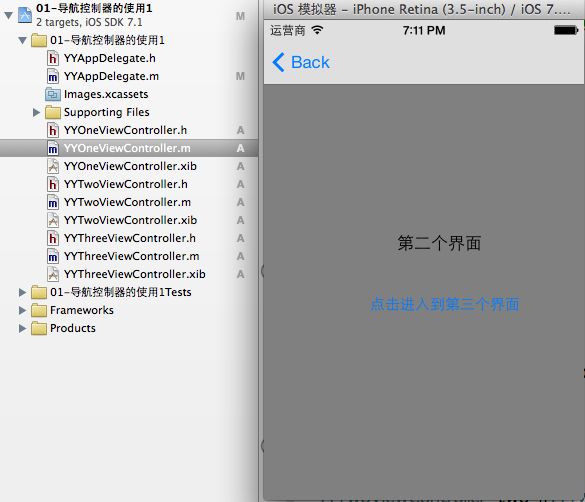
專案結構與執行效果:
四、屬性與常用 API
把子控制器加入導航控制器的四種寫法
寫法一:push(最直觀)
UINavigationController *nav = [[UINavigationController alloc] init];
self.window.rootViewController = nav;

YYOneViewController *one = [[YYOneViewController alloc] init];
[nav pushViewController:one animated:YES];
寫法二:addChildViewController
UINavigationController *nav = [[UINavigationController alloc] init];
self.window.rootViewController = nav;

YYOneViewController *one = [[YYOneViewController alloc] init];
[nav addChildViewController:one];
寫法三:直接指派 viewControllers 陣列
UINavigationController *nav = [[UINavigationController alloc] init];
self.window.rootViewController = nav;

YYOneViewController *one = [[YYOneViewController alloc] init];
nav.viewControllers = @[one];  // 加入導航控制器的堆疊中
說明:nav.viewControllers 等同於 nav.childViewControllers。注意該屬性是唯讀的,因此不能寫成 nav.childViewControllers = @[one];。
寫法四:initWithRootViewController(最常用)
YYOneViewController *one = [[YYOneViewController alloc] init];
UINavigationController *nav = [[UINavigationController alloc] initWithRootViewController:one];
標題與返回按鈕文字
// 設定當前界面導航欄的標題
self.navigationItem.title = @"第一個界面";

// 設定返回按鈕顯示的文字
self.navigationItem.backBarButtonItem = [[UIBarButtonItem alloc] initWithTitle:@"返回一"
                                                                       style:UIBarButtonItemStylePlain
                                                                      target:nil
                                                                      action:nil];
為導航欄加上按鈕
左右兩側都可以放,且支援一次放多個(傳入陣列)。
// 加入導航欄左邊的按鈕(相機圖標),注意它會覆蓋返回按鈕
self.navigationItem.leftBarButtonItem = [[UIBarButtonItem alloc] initWithBarButtonSystemItem:UIBarButtonSystemItemCamera
                                                                                      target:nil
                                                                                      action:nil];

// 在右側一次加入多個按鈕
UIBarButtonItem *a = [[UIBarButtonItem alloc] initWithBarButtonSystemItem:UIBarButtonSystemItemStop target:nil action:nil];
UIBarButtonItem *b = [[UIBarButtonItem alloc] initWithBarButtonSystemItem:UIBarButtonSystemItemReply target:nil action:nil];
UIBarButtonItem *c = [[UIBarButtonItem alloc] initWithBarButtonSystemItem:UIBarButtonSystemItemCamera target:nil action:nil];
self.navigationItem.rightBarButtonItems = @[a, b, c];
界面跳轉的幾種 pop 方式
// 返回上一頁(移除目前堆疊頂端的控制器)
[self.navigationController popViewControllerAnimated:YES];

// 一路返回根控制器(移除堆疊底控制器之外的所有控制器)
[self.navigationController popToRootViewControllerAnimated:YES];

// 跳轉到堆疊中指定的某一個控制器
[self.navigationController popToViewController:anotherVC animated:YES];
五、完整程式碼示例
YYAppDelegate.m:
//
//  YYAppDelegate.m
//  01-導航控制器的使用1
//
#import "YYAppDelegate.h"
#import "YYOneViewController.h"

@implementation YYAppDelegate

// 應用程式啟動完畢即會呼叫
- (BOOL)application:(UIApplication *)application didFinishLaunchingWithOptions:(NSDictionary *)launchOptions
{
    self.window = [[UIWindow alloc] initWithFrame:[[UIScreen mainScreen] bounds]];
    self.window.backgroundColor = [UIColor whiteColor];

    // 3. 加入子控制器到導航控制器中

    // 第一種,也是最常用的一種
    // YYOneViewController *one = [[YYOneViewController alloc] init];
    // UINavigationController *nav = [[UINavigationController alloc] initWithRootViewController:one];

    // 1. 建立一個導航控制器
    UINavigationController *nav = [[UINavigationController alloc] init];

    // 2. 設定導航控制器為 window 的根視圖
    self.window.rootViewController = nav;

    // 第二種
    YYOneViewController *one = [[YYOneViewController alloc] init];
    [nav pushViewController:one animated:YES];

    // 第三種
    // [nav addChildViewController:one];

    // 第四種(加入導航控制器的堆疊中)
    // nav.viewControllers = @[one];

    // 導航控制器的堆疊
    // nav.viewControllers == nav.childViewControllers;
    // 注意該屬性是唯讀的,因此不能這樣寫:
    // nav.childViewControllers = @[one];

    [self.window makeKeyAndVisible];
    return YES;
}

@end
YYOneViewController.m:
//
//  YYOneViewController.m
//  01-導航控制器的使用1
//
#import "YYOneViewController.h"
#import "YYTwoViewController.h"

@interface YYOneViewController ()
/**
 *  跳轉到第二個界面
 */
- (IBAction)jump2two:(id)sender;
@end
@implementation YYOneViewController

- (IBAction)jump2two:(id)sender {
    // 1. 建立第二個子控制器
    YYTwoViewController *two = [[YYTwoViewController alloc] init];

    // 2. 把子控制器加入導航控制器中
    [self.navigationController pushViewController:two animated:YES];
}

- (void)viewDidLoad
{
    [super viewDidLoad];

    // 控制當前控制器對應導航條顯示的內容
    self.navigationItem.title = @"第一個界面";

    // 修改返回按鈕顯示的內容
    self.navigationItem.backBarButtonItem = [[UIBarButtonItem alloc] initWithTitle:@"返回一"
                                                                          style:UIBarButtonItemStylePlain
                                                                         target:nil
                                                                         action:nil];
}

@end
YYTwoViewController.m:
//
//  YYTwoViewController.m
//  01-導航控制器的使用1
//
#import "YYTwoViewController.h"
#import "YYThreeViewController.h"

@interface YYTwoViewController ()
- (IBAction)jump2Three:(id)sender;
@end
@implementation YYTwoViewController

// 跳轉到第三個子控制器
- (IBAction)jump2Three:(id)sender {
    // 1. 建立第三個子控制器
    YYThreeViewController *three = [[YYThreeViewController alloc] init];

    // 2. 將子控制器加入導航控制器中
    [self.navigationController pushViewController:three animated:YES];
}

- (void)viewDidLoad
{
    [super viewDidLoad];

    // 給導航欄加入按鈕
    // 加入左邊的按鈕(相機圖標),會覆蓋返回按鈕
    // self.navigationItem.leftBarButtonItem = [[UIBarButtonItem alloc] initWithBarButtonSystemItem:UIBarButtonSystemItemCamera target:nil action:nil];

    // 在右邊加入多個按鈕
    UIBarButtonItem *a = [[UIBarButtonItem alloc] initWithBarButtonSystemItem:UIBarButtonSystemItemStop target:nil action:nil];
    UIBarButtonItem *b = [[UIBarButtonItem alloc] initWithBarButtonSystemItem:UIBarButtonSystemItemReply target:nil action:nil];
    UIBarButtonItem *c = [[UIBarButtonItem alloc] initWithBarButtonSystemItem:UIBarButtonSystemItemCamera target:nil action:nil];
    self.navigationItem.rightBarButtonItems = @[a, b, c];

    // 設定第三個界面導航條的返回按鈕
    self.navigationItem.backBarButtonItem = [[UIBarButtonItem alloc] initWithTitle:@"返回"
                                                                          style:UIBarButtonItemStyleBordered
                                                                         target:nil
                                                                         action:nil];
}

@end
YYThreeViewController.m:
//
//  YYThreeViewController.m
//  01-導航控制器的使用1
//
#import "YYThreeViewController.h"
#import "YYTwoViewController.h"

@interface YYThreeViewController ()
// 返回第二個控制器頁面
- (IBAction)jump2two:(id)sender;
// 返回第一個控制器頁面
- (IBAction)jump2root:(id)sender;
@end
@implementation YYThreeViewController

- (IBAction)jump2two:(id)sender {
    // 跳轉到第二個界面(移除目前堆疊頂端的控制器)
    [self.navigationController popViewControllerAnimated:YES];
}

- (IBAction)jump2root:(id)sender {
    // 移除堆疊底控制器之外的所有控制器
    [self.navigationController popToRootViewControllerAnimated:YES];

    // 只要傳入堆疊中的某一個控制器,就會跳轉到指定控制器
    // 注意:傳入的控制器必須已經在導航堆疊中,
    // 否則像下面這樣自行 new 一個是無效的
    // YYTwoViewController *two = [[YYTwoViewController alloc] init];
    // [self.navigationController popToViewController:two animated:YES];
}

@end
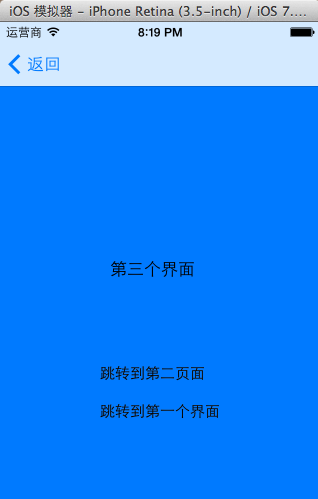
實現效果:
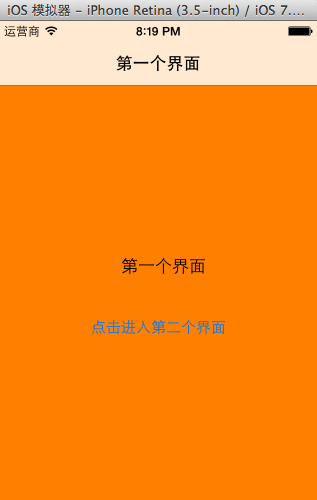
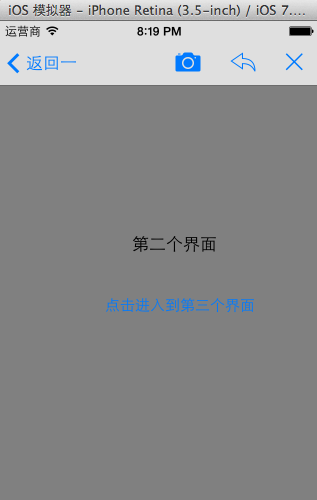
六、導航控制器如何管理子控制器
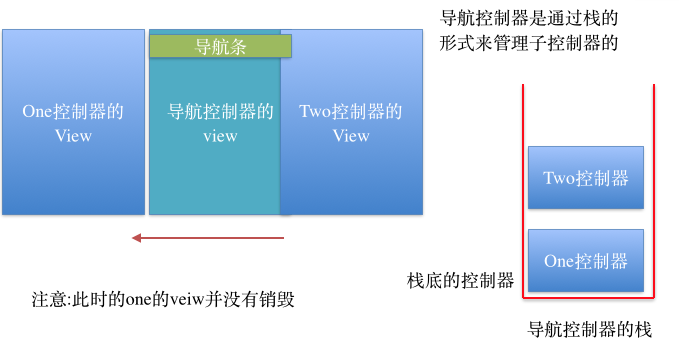
三個必須記住的規則:
導航控制器是以堆疊(先進後出)的形式管理子控制器的。
畫面上實際顯示的視圖,永遠是堆疊頂端那個控制器的 view。
一個導航控制器只有一個導航條,也就是所有子控制器共用同一條導航欄——這也是為什麼每個子控制器都能透過 navigationItem 去配置「自己那一頁」的標題與按鈕。
七、補充:把視圖階層結構傾印成 XML
除錯 UI 層級問題時,把整個 view 樹結構印出來會很有幫助。下面這個遞迴方法能把 window 底下的所有子控件整理成 XML 字串:
// 應用程式取得焦點(代表著可以和使用者互動)
- (void)applicationDidBecomeActive:(UIApplication *)application
{
    NSLog(@"applicationDidBecomeActive");

    UINavigationController *nav = (UINavigationController *)self.window.rootViewController;
    UINavigationBar *bar = nav.navigationBar;
    // NSLog(@"%@", NSStringFromCGRect(bar.frame));

    NSString *str = [self digView:self.window];
    [str writeToFile:@"/Users/apple/Desktop/ios6.xml" atomically:YES];
}

/**
 *  返回傳入 view 的所有層級結構
 *
 *  @param view 需要獲取層級結構的 view
 *
 *  @return 字串
 */
- (NSString *)digView:(UIView *)view
{
    if ([view isKindOfClass:[UITableViewCell class]]) return @"";

    // 1. 初始化
    NSMutableString *xml = [NSMutableString string];

    // 2. 標籤開頭
    [xml appendFormat:@"<%@ frame=\"%@\"", view.class, NSStringFromCGRect(view.frame)];

    if (!CGPointEqualToPoint(view.bounds.origin, CGPointZero)) {
        [xml appendFormat:@" bounds=\"%@\"", NSStringFromCGRect(view.bounds)];
    }

    if ([view isKindOfClass:[UIScrollView class]]) {
        UIScrollView *scroll = (UIScrollView *)view;
        if (!UIEdgeInsetsEqualToEdgeInsets(UIEdgeInsetsZero, scroll.contentInset)) {
            [xml appendFormat:@" contentInset=\"%@\"", NSStringFromUIEdgeInsets(scroll.contentInset)];
        }
    }

    // 3. 判斷是否要結束
    if (view.subviews.count == 0) {
        [xml appendString:@" />"];
        return xml;
    } else {
        [xml appendString:@">"];
    }

    // 4. 遍歷所有的子控件
    for (UIView *child in view.subviews) {
        NSString *childXml = [self digView:child];
        [xml appendString:childXml];
    }

    // 5. 標籤結尾
    [xml appendFormat:@"</%@>", view.class];

    return xml;
}
最後提醒一個跨版本的差異:在 iOS 7 及更早的版本中,各個控件(包括子控制器的界面)的 frame 計算方式與後來版本不同,若你維護的是老專案,傾印出來的座標可能與預期有落差。
- 上一篇文章: iOS 圖片瀏覽實作:點擊單張圖片全屏預覽與雙指縮放
- 下一篇文章: iOS 開發筆記:CLLocation 定位功能完整解析