
用UIDynamic實現捕捉動畫:iOS物理仿真中的UISnapBehavior實戰
一、走進UIDynamic
UIDynamic是蘋果從iOS 7起引入的一套動畫與物理仿真技術,它就藏在UIKit框架裡。你可以把它理解成一個輕量的物理引擎,讓App能像現實世界一樣呈現重力下落、彈性碰撞之類的動態效果,而不必自己動手推算那些繁瑣的物理公式。
正因如此,物理引擎在游戏開發領域大受歡迎,《憤怒的小鳥》就是家喻戶曉的成功案例。它極大地降低了物理仿真的門檻,讓開發者能把精力放在創意上,湧現出更多有趣好玩的互動作品。而在2D物理引擎的圈子裡,Box2d與Chipmunk一直頗具代表性。
二、上手三步走
想用UIDynamic做出物理仿真效果,整體流程並不複雜:
(1)先創建一個物理仿真器,順手設定好仿真的作用范圍;
(2)再創建對應的物理仿真行為,並把參與仿真的元素添加進去;
(3)最後把行為添加到仿真器中,仿真便正式開始。
三、三個核心概念
要理清這套機制,先記住三個問題:
(1)誰來做仿真?——物理仿真元素(Dynamic Item)。
(2)要做成什麼樣的效果?——物理仿真行為(Dynamic Behavior)。
(3)誰來驅動元素去執行這些行為?——物理仿真器(Dynamic Animator)。
1.物理仿真元素
並非任何對象都能勝任仿真元素,它必須遵守UIDynamicItem協議。好消息是,UIView默認已經遵守了該協議,所以幾乎所有UI控件都能拿來做仿真;此外,UICollectionViewLayoutAttributes也默認遵守了協議。
2.物理仿真行為
UIDynamic內建了多種行為,各司其職:
- UIGravityBehavior:重力行為
- UICollisionBehavior:碰撞行為
- UISnapBehavior:捕捉行為
- UIPushBehavior:推動行為
- UIAttachmentBehavior:附著行為
- UIDynamicItemBehavior:動力元素行為
這些行為都繼承自UIDynamicBehavior,既能單獨使用,也能組合起來實現更豐富的效果。
3.物理仿真器
仿真器是UIDynamicAnimator類型的對象,負責讓元素真正跑起來。初始化時通過initWithReferenceView傳入一個參照視圖,用來界定仿真的范圍。
4.仿真器常用API
常用方法:
- (void)addBehavior:(UIDynamicBehavior *)behavior; //添加一個仿真行為
- (void)removeBehavior:(UIDynamicBehavior *)behavior; //移除指定行為
- (void)removeAllBehaviors; //移除所有已添加的行為
常用屬性:
@property (nonatomic, readonly) UIView* referenceView; //參照視圖
@property (nonatomic, readonly, copy) NSArray* behaviors; //已添加的行為集合
@property (nonatomic, readonly, getter = isRunning) BOOL running; //是否正在仿真
@property (nonatomic, assign) id <UIDynamicAnimatorDelegate> delegate; //代理,可監聽仿真的開始與結束
捕捉行為UISnapBehavior
捕捉行為能讓物體迅速衝向指定位置,抵達後還會帶有一點彈跳震動的手感。它的初始化需要傳入仿真元素與目標捕捉點:
- (instancetype)initWithItem:(id <UIDynamicItem>)item snapToPoint:(CGPoint)point;
它的常用屬性是damping,用於控制減震幅度,取值范圍為0.0到1.0,數值越大震動越平穩:
@property (nonatomic, assign) CGFloat damping;
特別提醒:若要實現連續的捕捉效果,必須先把前一次捕捉行為從仿真器中移除,否則新的行為不會生效。
二、代碼演示
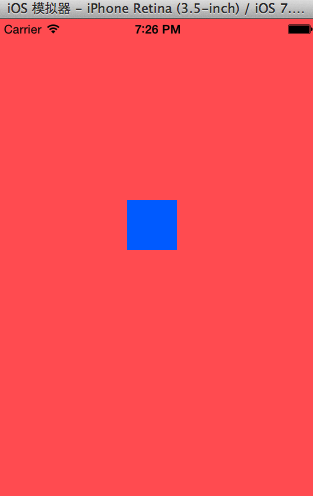
首先在storyboard中放置一個view,作為演示用的仿真元素。
代碼如下:
//
// YYViewController.m
// 13-捕捉行為
//
#import "YYViewController.h"
@interface YYViewController ()
@property (weak, nonatomic) IBOutlet UIView *blueView;
@property(nonatomic,strong)UIDynamicAnimator *animator;
@end
@implementation YYViewController
-(UIDynamicAnimator *)animator
{
if (_animator==nil) {
//創建仿真器並設置參照視圖,界定仿真范圍
_animator=[[UIDynamicAnimator alloc]initWithReferenceView:self.view];
}
return _animator;
}
- (void)viewDidLoad
{
[super viewDidLoad];
}
-(void)touchesBegan:(NSSet *)touches withEvent:(UIEvent *)event
{
//取得觸摸點坐標
UITouch *touch=[touches anyObject];
CGPoint point=[touch locationInView:touch.view];
//1.創建捕捉行為:傳入仿真元素與捕捉點
UISnapBehavior *snap=[[UISnapBehavior alloc]initWithItem:self.blueView snapToPoint:point];
//設置隨機減震系數(0~1,越大震動越小)
snap.damping=arc4random_uniform(10)/10.0;
//2.執行捕捉行為
//注意:同一元素只能掛一個仿真行為,若要持續捕捉,須先清空舊行為
[self.animator removeAllBehaviors];
[self.animator addBehavior:snap];
}
@end
運行後,每次點擊屏幕,藍色view便會帶著輕微的彈跳飛向手指所在的位置,直觀地展現了捕捉行為的動感。