
iOS 開發實戰:用一份 PDF 矢量圖產出所有倍圖,順手還能改顏色
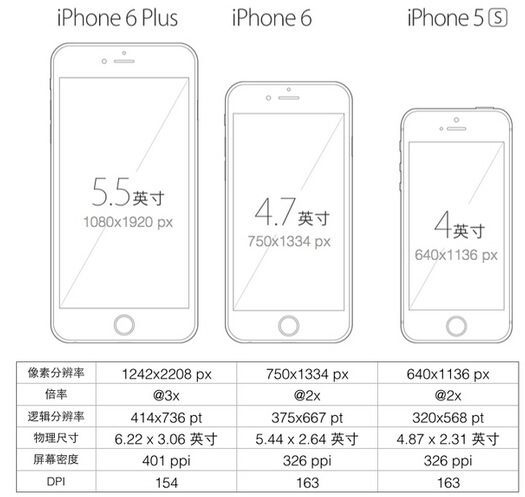
折騰了一段時間的切圖工作,目標是同時適配 6 與 Plus 兩種尺寸,真正動手之後才發現這件事有多磨人。後來才知道原來可以基於矢量圖直接生成 PNG,於是補了這堂課,希望之後能真正用起來。以下進入正文。
為什麼切圖這麼痛苦
iOS 應用的視覺呈現,基本上是被圖形元素驅動的。做設計開發時,你需要一整套不同規格的應用圖標,需要各尺寸的 Default.png,還要為 UI 準備 @1x 與 @2x 的圖形資源。這些素材確實讓產品看起來更吸引人,但代價也很直白:每種規格都得單獨切一次圖。等到 iPhone 6 與 Plus 上市,@3x 又加進來一套,事情就迅速失控了。
好消息是,蘋果在 Xcode 6 中提供了一些相當好用的圖形資源管理工具。更棒的是,新工具與新做法能幫你從容應對未來的 iOS 設備——例如基於 Storyboard 為 iOS 8 設備生成啟動圖,不必再為每種設備單獨製作。此外還有一個關鍵新功能:在應用構建階段,根據 PDF 圖片自動生成各種規格的圖形資源。接下來就一起看看這個能省下大量時間的做法。
第一步:用 Illustrator 導出 PDF 矢量圖
首先你需要一份 PDF 格式的矢量圖形。用 Adobe Illustrator 或任何你順手的矢量工具都可以,尺寸按 @1x 規格設置即可。
如果你用的是 Illustrator:
- 為即將導出的元素新建文檔,文檔尺寸採用 @1x 規格。
- 把需要導出的圖形元素複製到新文檔中。
- 在「File」菜單中選擇「Save」。
- 保存時記得取消勾選「Preserve Illustrator Editing Capabilities」。
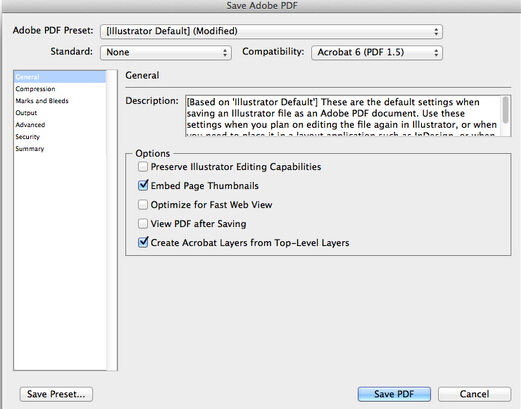
這樣導出的 PDF 是可伸縮的矢量圖形,在 iOS 中能被完美處理成 @2x 與 @3x。下一步,看看 Xcode 裡怎麼配置。
第二步:在 Xcode 工程中配置
想使用矢量化的圖形資源,需要透過 Asset Catalog 來管理圖片。不用擔心,你仍然可以把傳統的圖形導入方式和 XCAssets 混用,不會出問題。步驟如下:
- 如果還沒有 XCAsset 文件,就新建一個;已經有過,直接在工程中打開。
- 在「Editor」菜單中選擇「New Image Set」。
- 選中新建的空圖片集,打開 Utilities 面板。
- 切換到 Attributes Inspector(屬性檢查器)。
- 在類型下拉列表中選擇「Vectors」。
- 圖片集會變成只有一個拖放位的「All - Universal」。
- 把你的 PDF 矢量圖拖進圖片集。
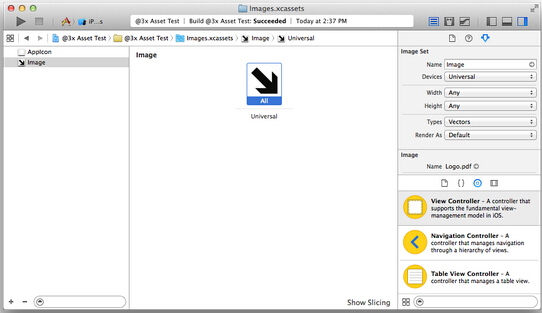
之後,你可以像過去一樣使用 Image Catalog 中的資源,寫代碼或用 Interface Builder 都行。例如在代碼裡用 imageNamed: 加上圖片集名稱的字符串。
第三步:見證神奇時刻
構建工程時,Xcode 會根據 Asset Catalog 中的 PDF 自動生成 @1x、@2x、@3x 三種 PNG。舉例來說,你給了一張 @1x、尺寸 150px×150px 的 PDF,Xcode 會產出:
- @1x:150px×150px
- @2x:300px×300px
- @3x:450px×450px
App 運行時,iOS 會依設備類型從這三種資源中挑出合適的一種輸出。另外記得為 AutoLayout 配好約束,避免圖形在大尺寸設備上被拉伸。要理解清楚的是:Xcode 做的只是「基於 PDF 生成 PNG」,運行時輸出的依然是柵格圖,而不是能自動伸縮的矢量圖。
幾個必須知道的注意事項
- 矢量支持是階段性的——只在構建階段,由 Xcode 依 PDF 生成 PNG 再輸出到界面。
- 矢量圖配置完成後,就無法再指定新的輸出尺寸。若需要更大規格,只能重新做一份 PDF,否則搭配 AutoLayout 時原圖會失真。
- 如前所述,iOS 8 只支持 PDF 生成的 PNG;但 OS X 能真正完整支持矢量圖,可以直接透過 Auto Layout 或代碼縮放而不失真。
- 這套做法無法兼容 iOS 7 之前的系統,因為相關資源都靠 Asset Catalog 管理。
- 如果你已經有腳本或工具能自動生成多規格圖片,這個方案對你幫助有限。但如果你的產品同時有 OS X 與 iOS 版本,還會共用一批圖形,那這招就能事半功倍。
順手說說:怎麼改矢量圖的顏色
有人會問,改顏色直接找設計師切一張不就完了?確實。但我這次的情況是:設計師回家了,手上只有一張圖,我又懶得開 Photoshop,於是干脆給自己出了道題。
其實在 PS 裡也不過是選區、填充顏色、保存三步;在 iOS 裡思路幾乎一樣。
//UIImage+ImageColor.h
#import <UIKit/UIKit.h>

@interface UIImage (ImageColor)
/**
 *  修改矢量圖顏色
 *
 *  @param      maskColor 修改顏色
 *  @return
 */
- (UIImage *)imageMaskWithColor:(UIColor *)maskColor;
@end

//UIImage+ImageColor.m
#import "UIImage+ImageColor.h"

@implementation UIImage (ImageColor)
- (UIImage *)imageMaskWithColor:(UIColor *)maskColor {
    if (!maskColor) {
        return nil;
    }

    UIImage *newImage = nil;

    CGRect imageRect = (CGRect){CGPointZero, self.size};
    UIGraphicsBeginImageContextWithOptions(imageRect.size, NO, self.scale);

    CGContextRef context = UIGraphicsGetCurrentContext();
    CGContextScaleCTM(context, 1.0, -1.0);
    CGContextTranslateCTM(context, 0.0, -(imageRect.size.height));

    CGContextClipToMask(context, imageRect, self.CGImage);          // 選中選區,獲取不透明區域路徑
    CGContextSetFillColorWithColor(context, maskColor.CGColor);     // 設置顏色
    CGContextFillRect(context, imageRect);                          // 繪製

    newImage = UIGraphicsGetImageFromCurrentImageContext();         // 提取圖片

    UIGraphicsEndImageContext();
    return newImage;
}
@end
小結
設計師能給你切好一整套當然最好,自己也省事。但學會這一招有好處:能壓縮 App 體積,還能省掉按鈕高亮、選中等等一堆狀態圖。
- 上一篇文章: 用程式碼畫出專屬工程師的浪漫愛心動畫
- 下一篇文章: iOS 播放 GIF 的多種方案:原生實現與第三方庫全面對比