
iOS StoryBoard 建置 UI 介面的核心觀念與多 StoryBoard 實踐
StoryBoard 是許多人踏入 iOS 開發的第一個介面工具,但真正理解它的運作原理,才能避免各種莫名其妙的 bug。本文從本質出發,帶你搞懂 StoryBoard,並學會用多 StoryBoard 有效組織專案。
StoryBoard 的本質
StoryBoard 是蘋果在 iOS 5 引入的方案,目的在為繁雜的 nib、xib 提供一個直观的容器,讓頁面之間的關係一目了然,並帶來全新的頁面跳轉方式——segue。
說穿了,StoryBoard 本質上就是一個 XML 文件,描述了若干窗體、元件與 Auto Layout 約束等關鍵資訊。但更重要的是:使用 StoryBoard 的專案,會以載入 StoryBoard 作為整個程式的初始化入口,UIViewController 是被 StoryBoard 綁定後才初始化的。這一點,是理解後續所有現象的鑰匙。
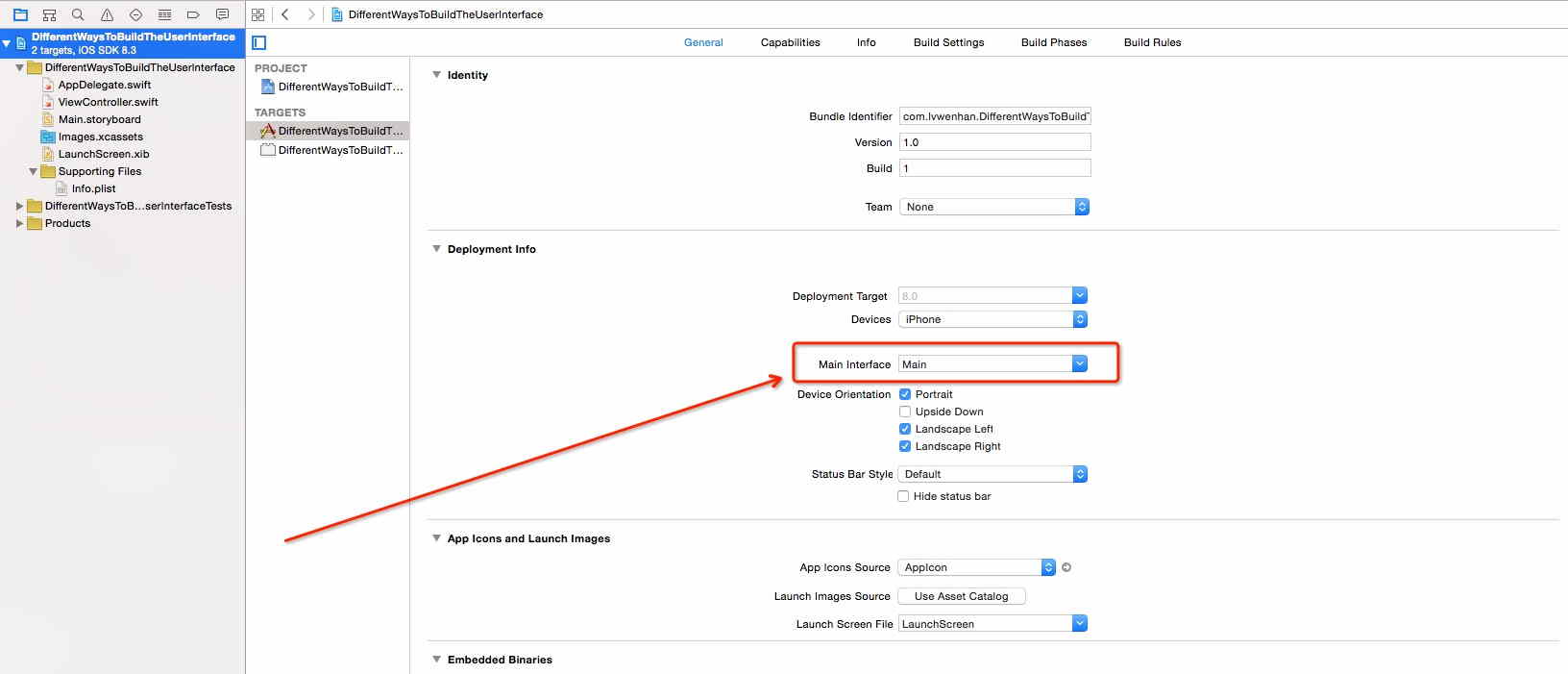
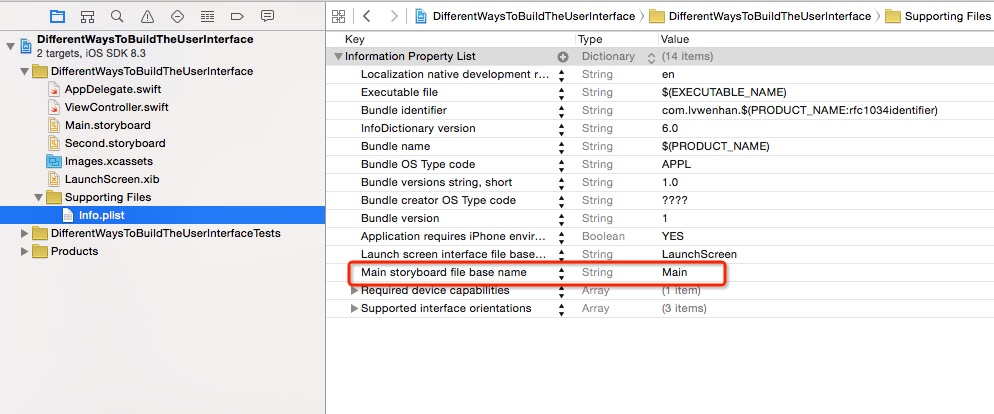
那個惱人的黑屏 bug
初學時若使用 StoryBoard,很可能遇過頁面全黑的狀況:
如果全靠自己摸索而無人指導,往往會卡在這裡,最後只好無奈地重新建一個專案。其實關鍵就在下圖這個小勾選:
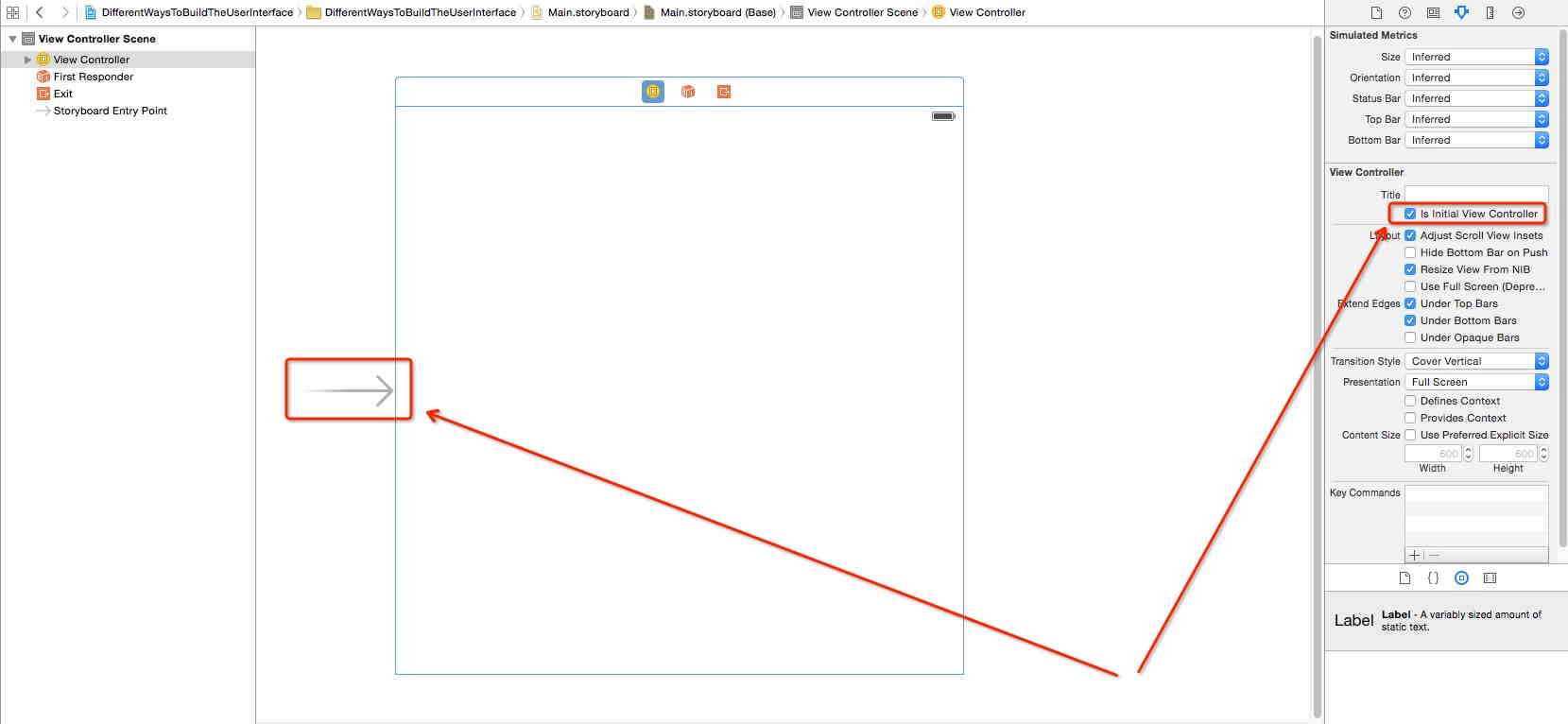
這個「Is Initial View Controller」的設定,代表該窗體是此 StoryBoard 的初始窗體。App 啟動後會先載入主 StoryBoard,再由它啟動初始窗體,進而啟動綁定的類別,整個 App 才算完成啟動。
多 StoryBoard 的最佳實踐
我第一個上架的專案只用了預設的 Main.storyboard,裡頭塞了二十幾個窗體,每次在 Xcode 打開都要等好幾秒才能渲染完成,而且 segue 線條交錯縱橫、雜亂無章,顯然不是好的組織方式。
因此我後來改用多 StoryBoard 的方案,把功能相近的窗體分組管理,例如登入註冊、考試介面、關於我們等各自獨立。以下就來學習如何操作。
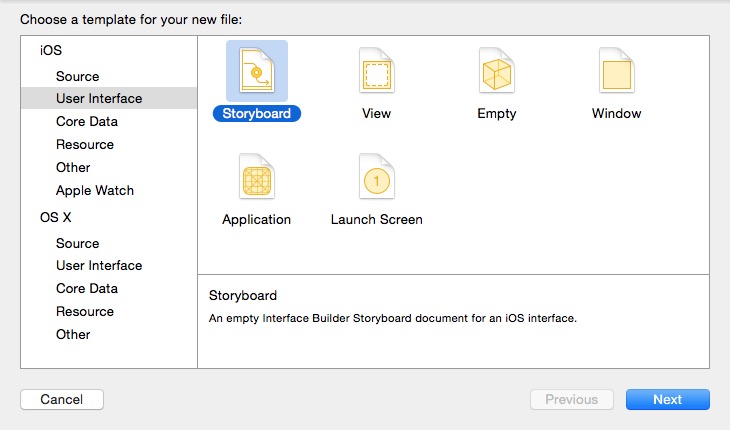
首先新增第二個 StoryBoard:
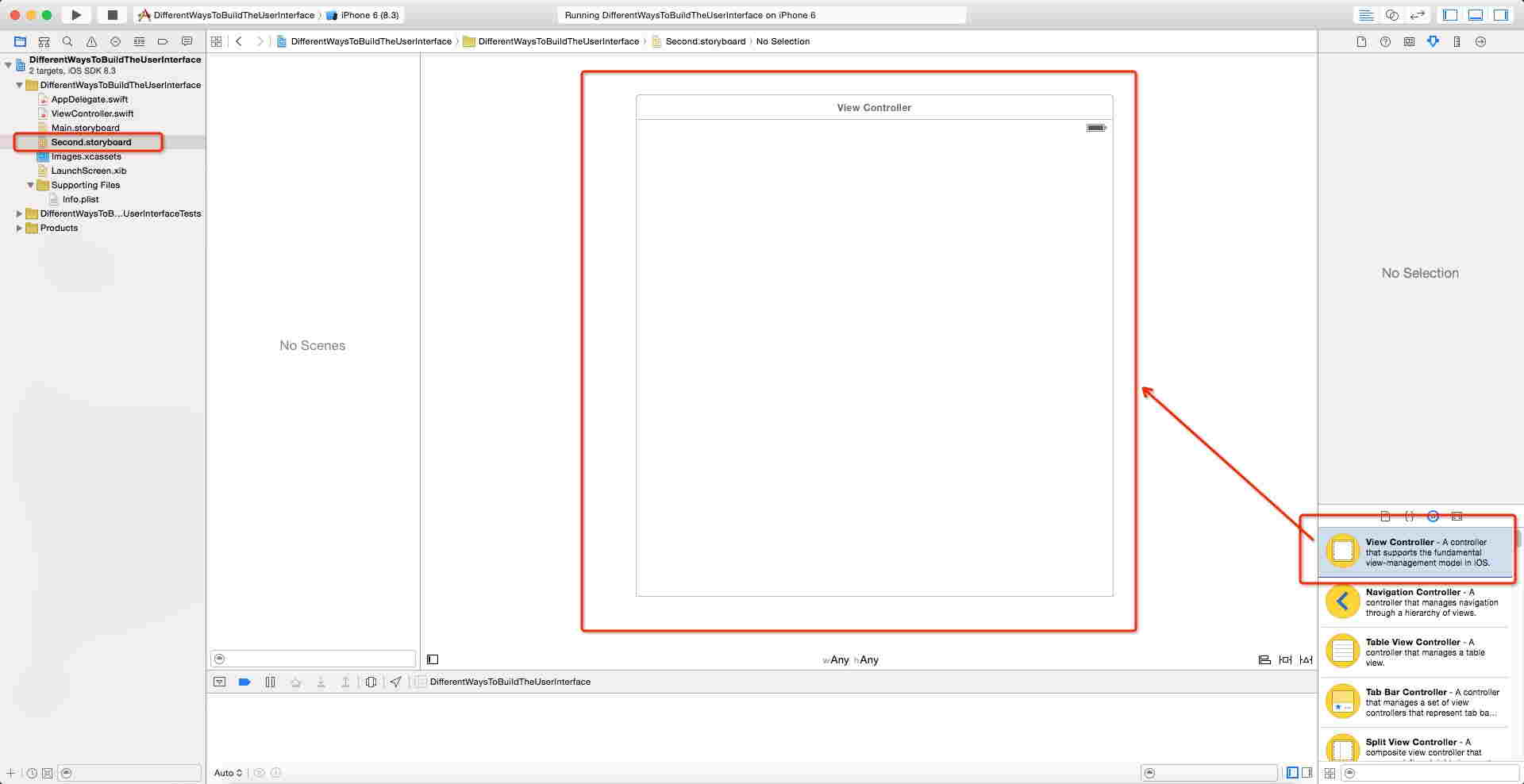
接著在 Second.storyboard 中拖入一個 View Controller:
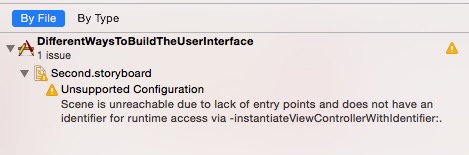
此時編譯會出現一個警告,提示該窗體沒有入口、無法被觸達:
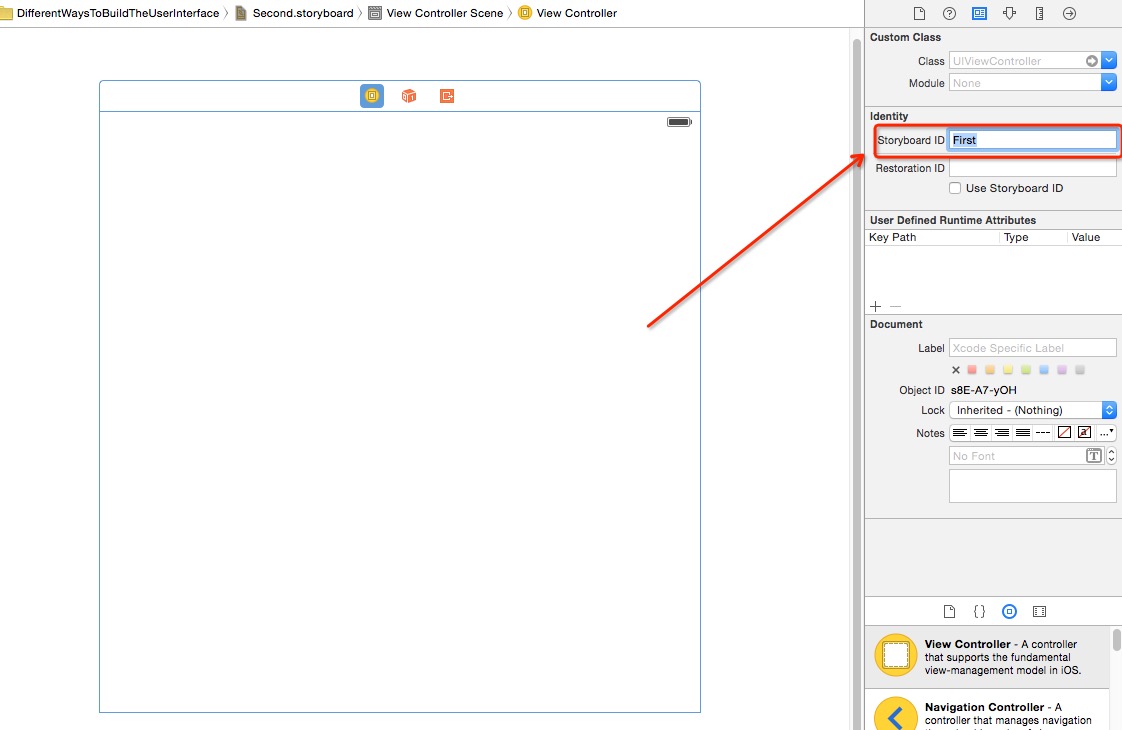
要讓它能被觸達,有兩種方式:一是設為該 StoryBoard 的初始窗體,二是為它設定一個 StoryBoard ID:
能被觸達之後,就能用程式碼呼叫它們了:
① 作為初始窗體:
let vc = UIStoryboard(name: "Second", bundle: nil).instantiateInitialViewController() as! UIViewController
self.navigationController?.pushViewController(vc, animated: true)
② 設定了 StoryBoard ID:
let vc = UIStoryboard(name: "Second", bundle: nil).instantiateViewControllerWithIdentifier("First") as! UIViewController
self.navigationController?.pushViewController(vc, animated: true)
當然,也可以用 self.presentViewController 的方式呈現。
查看效果:

多 StoryBoard 跳轉總結
可以把 Storyboard 理解為管理畫面的集合,一個 iOS 專案並不限制只能有一個 Storyboard。你可以把功能相近的畫面分到同一個 Storyboard,形成群組,方便管理。
① 在專案中準備兩個 Storyboard。
② 在第一個 Storyboard 拉出一個 Navigation 的 Template,在 Main View Controller 中放入一個 Button。
③ 在第二個 Storyboard 也拉出一個 Navigation template,畫面上放一個 Label,文字改成 Storyboard2,用來辨識目前被帶到哪個畫面。
④ 在第一個 Storyboard 的 Button 的 Touch Up Inside 事件中撰寫以下程式碼:
UIStoryboard *secondStoryBoard = [UIStoryboard storyboardWithName:@"Storyboard2" bundle:nil];
UIViewController* test2obj = [secondStoryBoard instantiateViewControllerWithIdentifier:@"test2"]; //test2 為 viewcontroller 的 StoryboardId
[self.navigationController pushViewController:test2obj animated:YES];
第一步先取得 UIStoryboard 物件,指向專案中的第二個 Storyboard;接著建立要 push 的下一個 View 對應的 Controller 物件;最後用 self.navigationController 推送到下一頁即可。
- 上一篇文章: iOS 網路請求入門:GET 同步與非同步請求實作
- 下一篇文章: iOS 開發中控制螢幕旋轉的幾種做法總整理