
iOS 滑動解鎖與滑動獲取驗證碼效果的完整實作
編輯:iOS 相關教學
近期短信服務商要求 App 在發送短信驗證碼之前先完成一道「滑動校驗」,目前業界最常見的做法就是模仿解鎖滑桿的交互形式。本文要討論的重點不在伺服器端的校驗邏輯,而在於如何用原生控制元件把這種界面效果做出來。
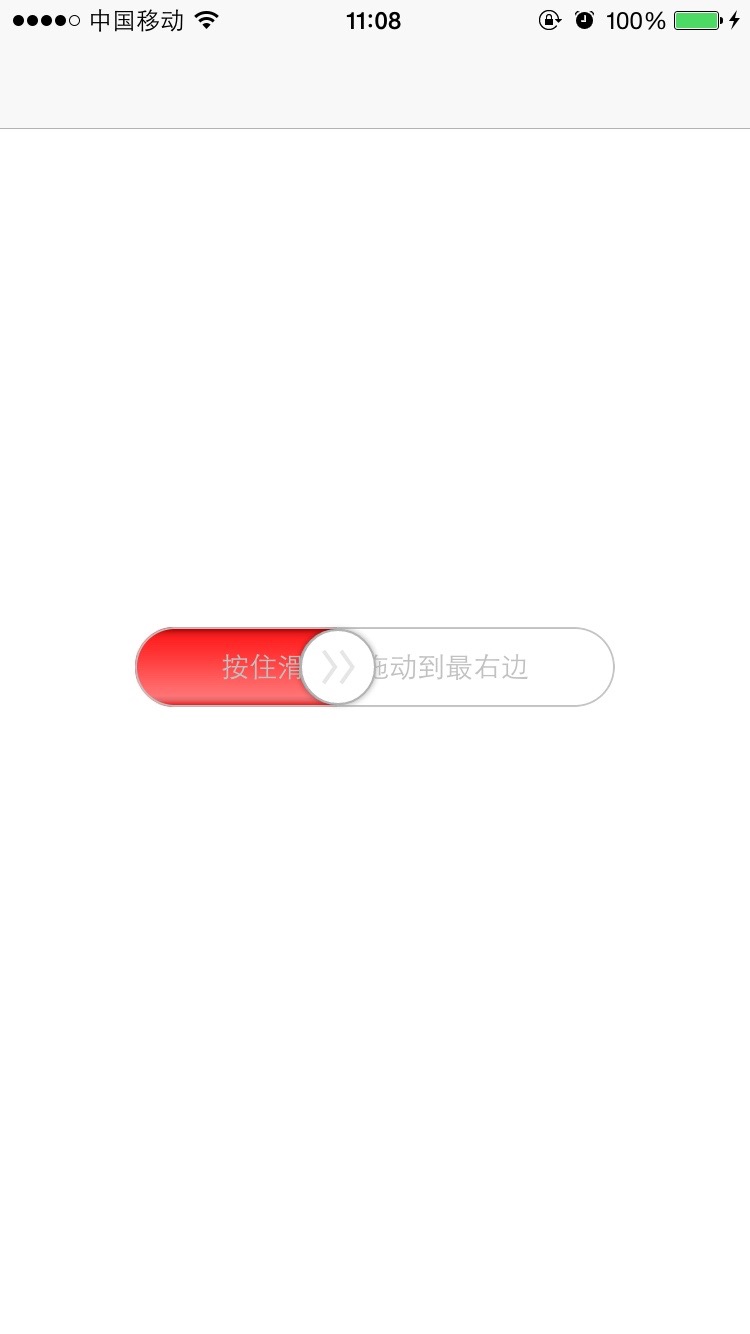
一、整體思路
系統自帶的 UISlider 已經具備了「拖動滑塊」的交互能力,因此最省事的做法是繼承它,只針對外觀與行為做定制:
- 用子類重寫
trackRectForBounds:,把軌道高度撐開到設計稿的尺寸; - 把滑塊拖到底之前保持透明軌道,一旦開始滑動就讓已滑過的部分變紅;
- 在滑桿上方疊一層
UILabel作為提示文字,再疊一個與滑塊同圖的UIImageView,讓它跟著滑塊一起移動,這樣滑過的地方文字會被「擦掉」; - 手指鬆開但沒有滑到底時,讓滑桿帶動畫回到原點。
二、子類化 UISlider
#import <UIKit/UIKit.h>

#define SliderWidth                 240
#define SliderHeight                40
#define SliderLabelText             @"滑動解鎖/獲取驗證碼"
#define SliderLabelFont             14
#define SliderLabelTextColor        [UIColor colorWithRed:193/255.0 green:193/255.0 blue:193/255.0 alpha:1]
#define SliderLabelBorderColor      [UIColor colorWithRed:193/255.0 green:193/255.0 blue:193/255.0 alpha:1].CGColor
#define SliderMinimumTrackTintColor [UIColor redColor]
#define ThumbImageWidth             40
#define ThumbImageHeight            40

@interface CheckCodeSlider : UISlider
@end

#import "CheckCodeSlider.h"

@implementation CheckCodeSlider

// 重寫父類方法,改變滑桿軌道的高度和寬度
- (CGRect)trackRectForBounds:(CGRect)bounds {
    return CGRectMake(0, 0, SliderWidth, SliderHeight);
}

@end
三、在檢視控制器中組裝界面
#import "ViewController.h"
#import "CheckCodeSlider.h"

@interface ViewController ()
{
    UIImageView *imgView;   // 蓋在提示文字上的「擦除」視圖
}

@property (nonatomic, strong) CheckCodeSlider *slider;
@property (nonatomic, strong) UILabel *label;

@end

@implementation ViewController

- (void)viewDidLoad {
    [super viewDidLoad];
    self.view.backgroundColor = [UIColor whiteColor];
    [self createSlider];
}

- (void)createSlider {
    _slider = [[CheckCodeSlider alloc] initWithFrame:CGRectMake(0, 0, SliderWidth, SliderHeight)];
    _slider.center = self.view.center;
    _slider.minimumTrackTintColor = [UIColor clearColor];
    _slider.maximumTrackTintColor = [UIColor clearColor];
    _slider.layer.masksToBounds = YES;
    _slider.layer.cornerRadius = SliderHeight / 2;
    [_slider setThumbImage:[UIImage imageNamed:@"滑塊按鈕"] forState:UIControlStateNormal];
    [_slider addTarget:self action:@selector(sliderValueChanged:) forControlEvents:UIControlEventValueChanged];
    [self.view addSubview:_slider];

    // 提示文字放在滑桿下面一層
    _label = [[UILabel alloc] initWithFrame:CGRectMake(0, 0, SliderWidth, SliderHeight)];
    _label.center = self.view.center;
    _label.text = SliderLabelText;
    _label.font = [UIFont systemFontOfSize:SliderLabelFont];
    _label.textAlignment = NSTextAlignmentCenter;
    _label.textColor = SliderLabelTextColor;
    _label.layer.masksToBounds = YES;
    _label.layer.cornerRadius = SliderHeight / 2;
    _label.layer.borderWidth = 1;
    _label.layer.borderColor = SliderLabelBorderColor;
    [self.view addSubview:_label];

    // 再蓋一個與滑塊同款的 imageView,讓它跟著滑塊走,形成「擦除文字」的效果
    imgView = [[UIImageView alloc] initWithFrame:CGRectMake(_slider.frame.origin.x - 2,
                                                             _slider.frame.origin.y - 2,
                                                             ThumbImageWidth + 4,
                                                             ThumbImageHeight + 4)];
    imgView.image = [UIImage imageNamed:@"滑塊按鈕"];
    [self.view addSubview:imgView];
}
四、根據滑桿數值做相應處理
- (void)sliderValueChanged:(UISlider *)slider {
    [_slider setValue:slider.value animated:NO];

    // 只要開始滑動,已滑過的軌道就變色
    if (slider.value > 0) {
        _slider.minimumTrackTintColor = SliderMinimumTrackTintColor;
    } else {
        _slider.minimumTrackTintColor = [UIColor clearColor];
    }

    // 讓覆蓋視圖的中心點跟隨滑塊移動
    imgView.center = CGPointMake(_slider.frame.origin.x
                                 + slider.value * (SliderWidth - ThumbImageWidth)
                                 + ThumbImageWidth / 2,
                                 _slider.frame.origin.y + ThumbImageHeight / 2);

    // 手指抬起但沒有滑到底:帶動畫復位
    if (!slider.isTracking && slider.value != 1) {
        [_slider setValue:0 animated:YES];
        _slider.minimumTrackTintColor = [UIColor clearColor];
        imgView.frame = CGRectMake(_slider.frame.origin.x - 2,
                                   _slider.frame.origin.y - 2,
                                   ThumbImageWidth + 4,
                                   ThumbImageHeight + 4);
    }
}
完成上述步驟即可得到與設計圖一致的滑動效果。後續只要在 sliderValueChanged: 中判斷 slider.value == 1(代表已滑到底),接著去呼叫發送驗證碼的介面即可,真正的校驗邏輯交給伺服器處理。
以上就是滑動解鎖/滑動獲取驗證碼效果的實作示範,希望能給正在做類似互動的朋友一些參考。