
UIDatePicker 實戰教學:從系統時間選擇器到自訂彈出式日期面板
UIDatePicker 的基本認識
UIDatePicker 是專門用來挑選或設定日期的控件,外觀像轉輪,是蘋果為日曆場景做好的現成元件:
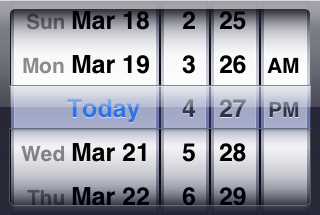
除了 UIDatePicker,還有一個更通用的轉輪控件 UIPickerView。差別在於:UIDatePicker 顯示的是日曆,而 UIPickerView 顯示什麼內容要自己用程式碼決定。本文先談 UIDatePicker,UIPickerView 留待後續說明。
建立一個最小範例
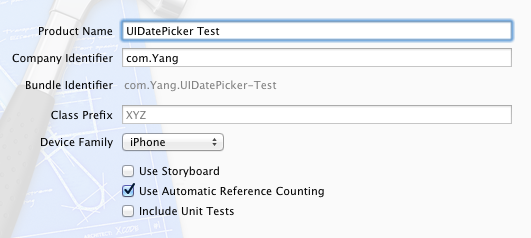
1. 開啟 Xcode,新增一個 Single View Application,命名為 UIDatePicker Test。
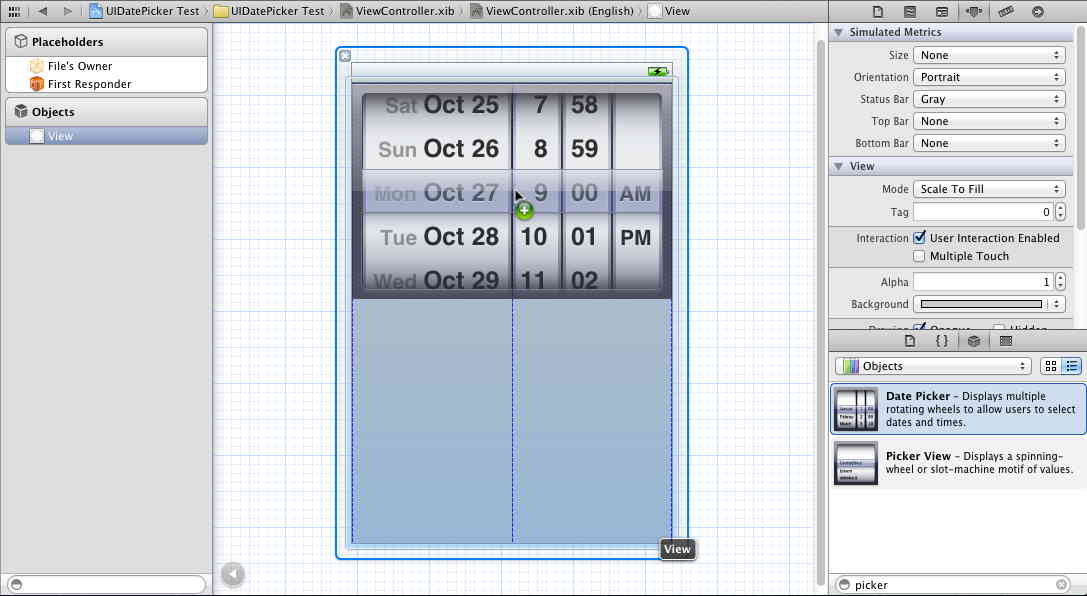
2. 打開 ViewController.xib,從物件庫拖一個 UIDatePicker 到視圖上。
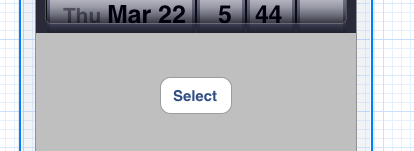
3. 再拖一個 Button 進來,名稱改為 Select。點擊後會彈出 Alert 顯示使用者所選的結果。
4. 開啟 Assistant Editor,按住 Control 把 UIDatePicker 拖到 ViewController.h,建立名為 datePicker 的 Outlet:
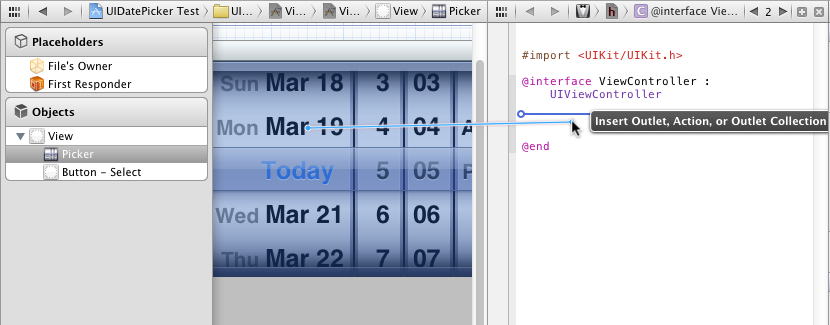
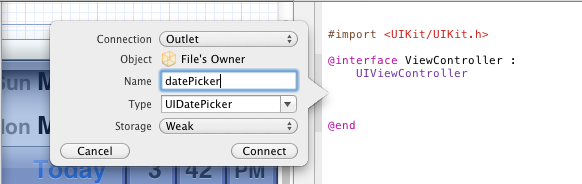
再用同樣方式為按鈕建立 Action,命名 buttonPressed,事件類型維持預設的 Touch Up Inside。
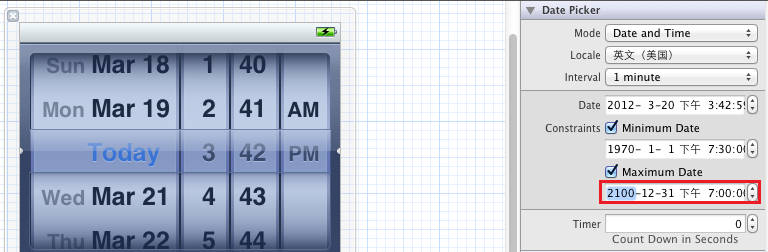
5. 選取 UIDatePicker,在 Attribute Inspector 中設定 Maximum Date,例如 2100-12-31。
進階:自訂彈出式時間選擇器
成品效果如下:
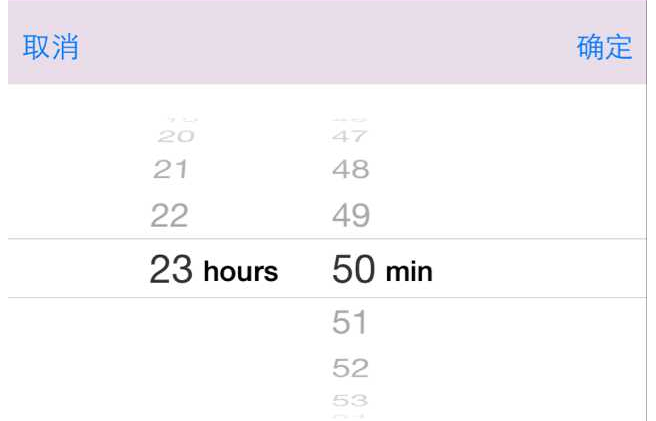
我們自訂一個 LGDatePickerView,把半透明背景、工具列與 UIDatePicker 都封裝在裡面。
半透明背景(點擊可關閉)
- (id)init
{
    self = [super init];
    if (self) {
        // 半透明背景,綁定取消方法
        UIControl *control = [[UIControl alloc] initWithFrame:SCREEN_BOUNDS];
        control.backgroundColor = [UIColor colorWithRed:0.0/255.0
                                                 green:0.0/255.0
                                                  blue:0.0/255.0
                                                 alpha:0.5f];
        [self addSubview:control];
        [control addTarget:self action:@selector(actionCancel:) forControlEvents:UIControlEventTouchUpInside];
    }
    return self;
}

- (void)actionCancel:(id)sender
{
    [self removeFromSuperview];
}
確定/取消按鈕
自己放兩個 UIButton 也可以,但用 UIToolbar 更省事。在初始化方法中接上:
// Toolbar
UIToolbar *toolbar = [[UIToolbar alloc] initWithFrame:CGRectMake(0, SCREEN.height - 250, SCREEN.width, 50)];
toolbar.autoresizingMask = UIViewAutoresizingFlexibleTopMargin | UIViewAutoresizingFlexibleWidth;

UIBarButtonItem *itemCancelDone = [[UIBarButtonItem alloc] initWithTitle:@"確定"
                                                                  style:UIBarButtonItemStylePlain
                                                                 target:self
                                                                 action:@selector(actionConfirm:)];
UIBarButtonItem *itemCancel = [[UIBarButtonItem alloc] initWithTitle:@"取消"
                                                              style:UIBarButtonItemStylePlain
                                                             target:self
                                                             action:@selector(actionCancel:)];
UIBarButtonItem *space = [[UIBarButtonItem alloc] initWithBarButtonSystemItem:UIBarButtonSystemItemFlexibleSpace
                                                                      target:nil
                                                                      action:nil];
[toolbar setItems:[NSArray arrayWithObjects:itemCancel, space, itemCancelDone, nil]];
[control addSubview:toolbar];
actionConfirm 的作用:點擊時取得時間,透過 delegate 拋出去,然後關閉面板。
- (void)actionConfirm:(id)sender
{
    if ([self.delegate respondsToSelector:@selector(datePickerView:didSelectTime:)]) {
        [self.delegate datePickerView:self didSelectTime:self.datePicker.date];
    }
    [self removeFromSuperview];
}
對應的協議宣告(LGDatePickerView.h):
@protocol LGDatePickerViewDelegate <NSObject>

- (void)datePickerView:(LGDatePickerView *)datepicker didSelectTime:(NSDate *)time;

@end
建立 UIDatePicker
先在 LGDatePickerView.h 宣告屬性:
@property (nonatomic, strong) UIDatePicker *datePicker;
並在初始化方法中建立:
UIDatePicker *datePicker = [[UIDatePicker alloc] init];
datePicker.backgroundColor = [UIColor whiteColor];
datePicker.datePickerMode = UIDatePickerModeCountDownTimer;
datePicker.date = [NSDate date];
datePicker.frame = CGRectMake(0, SCREEN.height - 200, SCREEN.width, 220);
[control addSubview:datePicker];
self.datePicker = datePicker;
使用方式
LGDatePickerView *datePicker = [[LGDatePickerView alloc] init];
datePicker.delegate = self;
datePicker.datePicker.date = [NSDate date];
datePicker.frame = self.view.bounds;
[self.view addSubview:datePicker];
最後提醒一個實務上很容易踩的點:UIDatePickerMode 決定的是「選什麼」,而不是「怎麼顯示」。日期與時間相關的場景應該用 UIDatePickerModeDate、DateAndTime 或 Time;範例中的 CountDownTimer 其實是倒數計時器模式,回傳的是「剩餘秒數」而非時刻,拿來做一般的日期選擇會不符合預期。另外,取得日期後若要顯示給使用者,記得用 NSDateFormatter 並明確指定 locale,才能避免不同地區裝置上的格式差異。
- 上一篇文章: iOS SQLite 原生用法詳解:打開、建表、插入與查詢的每一個步驟
- 下一篇文章: iOS 滑動解鎖與滑動獲取驗證碼效果的完整實作