
iOS UIStackView 堆疊視圖完整使用指南
一、為什麼需要 UIStackView
隨著 Auto Layout 普及,愈來愈多 App 改用自動布局來搭建介面。搭配 StoryBoard 或第三方框架,建立單一約束已經很方便;但遇到「線性排列、數量會動態增減」的視圖群組時,你得手動加上大量約束,而每次插入或移除其中一個元素,又要回頭修改一堆約束。UIStackView 正是為了解決這個痛點而出現的。
二、先在 StoryBoard 上認識 StackView
UIStackView 是一個用來管理「一組堆疊視圖」的容器視圖。所謂堆疊視圖,就是平鋪式的線性布局:不能重疊、方向也不能交錯。如果你做過 watchOS 開發,會發現它和 watchOS 裡的 group 幾乎如出一轍。
舉個例子:我們想在螢幕中央擺放幾個大小一致的色塊,無論橫向或直向都維持居中,並且能隨時增減色塊數量。
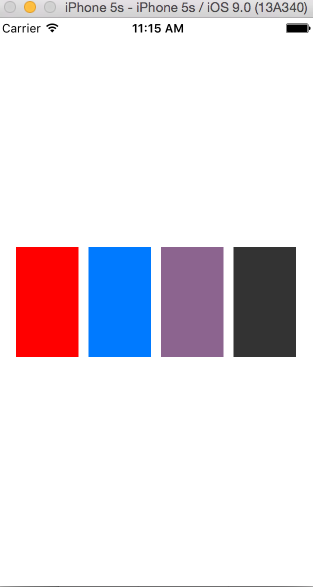
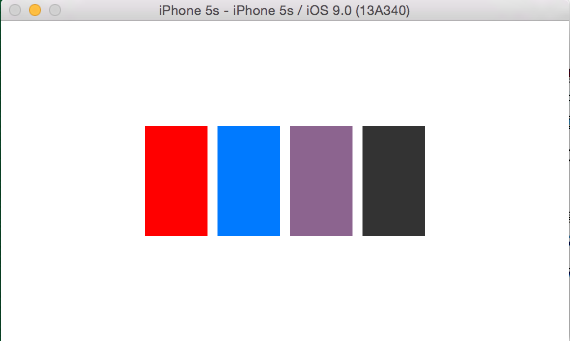
首先在 ViewController 中拉進一個 StackView:
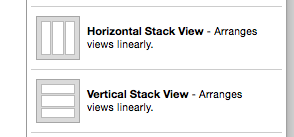
接著把屬性設定成下圖的樣子:
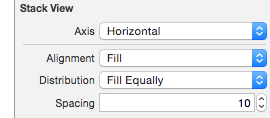
Axis 決定排列方向,可選水平或垂直,單一 StackView 只能挑一種。
Alignment 決定被管理視圖的對齊方式,這裡選 Fill(填滿)。
Distribution 決定排列策略,這裡選 FillEqually(等寬填滿)。
Spacing 是視圖之間的間距,設為 10。
這裡有個容易忽略的細節:StackView 只負責排列「內部」的視圖,它自己的位置與大小仍需要你加上約束,把它釘在螢幕中央。完成之後,往裡面丟入任意數量的 view、各給不同顏色,效果就出來了,而且後續增刪 view 完全不必再改約束。
三、用程式碼建立 UIStackView
用程式碼建立同樣簡單,先來重現上面的效果:
NSMutableArray *array = [[NSMutableArray alloc] init];
   for (int i = 0; i < 5; i++) {
       UIView *view = [[UIView alloc] init];
       view.backgroundColor = [UIColor colorWithRed:arc4random() % 255 / 255.0 green:arc4random() % 255 / 255.0 blue:arc4random() % 255 / 255.0 alpha:1];
       [array addObject:view];
   }

   UIStackView *stackView = [[UIStackView alloc] initWithArrangedSubviews:array];
   [self.view addSubview:stackView];

   [stackView mas_makeConstraints:^(MASConstraintMaker *make) {
       make.centerX.equalTo(self.view.mas_centerX);
       make.centerY.equalTo(self.view.mas_centerY);
       make.leading.equalTo(self.view.mas_leading).offset(20);
       make.trailing.equalTo(self.view.mas_trailing).offset(-20);
       make.size.height.equalTo(@100);
   }];

   stackView.axis = UILayoutConstraintAxisHorizontal;
   stackView.distribution = UIStackViewDistributionFillEqually;
   stackView.alignment = UIStackViewAlignmentFill;
執行結果如下:
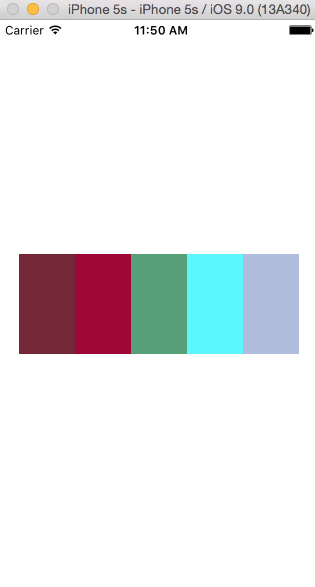
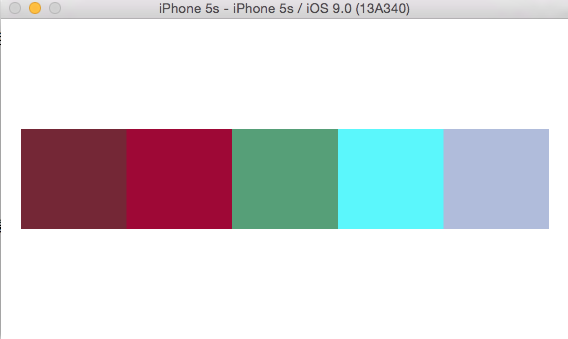
布局正確,而且可以隨時動態增減 view。新增一個:
   UIView *newView = [[UIView alloc] init];
   newView.backgroundColor = [UIColor colorWithRed:arc4random() % 255 / 255.0 green:arc4random() % 255 / 255.0 blue:arc4random() % 255 / 255.0 alpha:1];
   [stackView addArrangedSubview:newView];
移除一個:
   UIView *view = [stackView arrangedSubviews].lastObject;
   [stackView removeArrangedSubview:view];
特別注意:addArrangedSubview: 與 addSubview: 差很多。前者會把視圖納入 StackView 的布局管理,後者只是把視圖疊到層級上,StackView 不會理它。
小技巧:StackView 繼承自 UIView,因此布局變動時可以直接搭 UIView 動畫:
       // 新增時會有動畫,移除時則不會
       [stackView addArrangedSubview:newView];
       [UIView animateWithDuration:1 animations:^{
            [stackView layoutIfNeeded];
       }];
四、進一步理解 API
基本用法掌握之後,再把相關屬性與方法完整看一遍,實作起來會更順手。
被管理視圖的增刪與存取:
// 以陣列初始化被管理的視圖
- (instancetype)initWithArrangedSubviews:(NSArray<__kindof UIView *> *)views;

// 取得所有被管理的視圖
@property (nonatomic, readonly, copy) NSArray<__kindof UIView *> *arrangedSubviews;

// 加入一個視圖
- (void)addArrangedSubview:(UIView *)view;

// 移除一個視圖
- (void)removeArrangedSubview:(UIView *)view;

// 在指定位置插入
- (void)insertArrangedSubview:(UIView *)view atIndex:(NSUInteger)stackIndex;
1. 布局模式
@property (nonatomic) UILayoutConstraintAxis axis;
// 只有水平與垂直兩種
typedef NS_ENUM(NSInteger, UILayoutConstraintAxis) {
   // 水平
   UILayoutConstraintAxisHorizontal = 0,
   // 垂直
   UILayoutConstraintAxisVertical = 1
};
2. 對齊模式
@property (nonatomic) UIStackViewAlignment alignment;
typedef NS_ENUM(NSInteger, UIStackViewAlignment) {
   // 水平時為高度填滿,垂直時為寬度填滿
   UIStackViewAlignmentFill,
   // 前緣對齊
   UIStackViewAlignmentLeading,
   // 頂部對齊
   UIStackViewAlignmentTop = UIStackViewAlignmentLeading,
   // 第一個控制項的文字基線對齊,水平布局有效
   UIStackViewAlignmentFirstBaseline,
   // 中心對齊
   UIStackViewAlignmentCenter,
   // 後緣對齊
   UIStackViewAlignmentTrailing,
   // 底部對齊
   UIStackViewAlignmentBottom = UIStackViewAlignmentTrailing,
   // 最後一個控制項的基線對齊,水平布局有效
   UIStackViewAlignmentLastBaseline,
} NS_ENUM_AVAILABLE_IOS(9_0);
前面範例把 alignment 設為 Fill,因此不必再為每個子視圖寫尺寸約束。但如果各子視圖的高矮不一,就該改成 Center 對齊,並自行為每個視圖補上寬度或高度約束:
   NSMutableArray *array = [[NSMutableArray alloc] init];
   for (int i = 0; i < 5; i++) {
       UIView *view = [[UIView alloc] init];
       view.backgroundColor = [UIColor colorWithRed:arc4random() % 255 / 255.0 green:arc4random() % 255 / 255.0 blue:arc4random() % 255 / 255.0 alpha:1];
       float height = arc4random() % 90 + 10;
       [view mas_makeConstraints:^(MASConstraintMaker *make) {
            make.height.equalTo([NSNumber numberWithFloat:height]);
       }];
       [array addObject:view];
   }

   stackView = [[UIStackView alloc] initWithArrangedSubviews:array];
   [self.view addSubview:stackView];

   [stackView mas_makeConstraints:^(MASConstraintMaker *make) {
       make.centerX.equalTo(self.view.mas_centerX);
       make.centerY.equalTo(self.view.mas_centerY);
       make.leading.equalTo(self.view.mas_leading).offset(20);
       make.trailing.equalTo(self.view.mas_trailing).offset(-20);
       make.size.height.equalTo(@100);
   }];

   stackView.axis = UILayoutConstraintAxisHorizontal;
   stackView.distribution = UIStackViewDistributionFillEqually;
   stackView.alignment = UIStackViewAlignmentCenter;
執行結果:
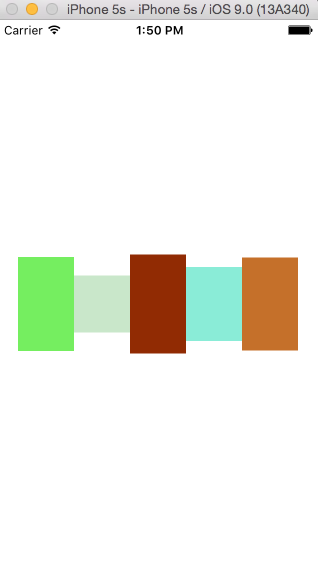
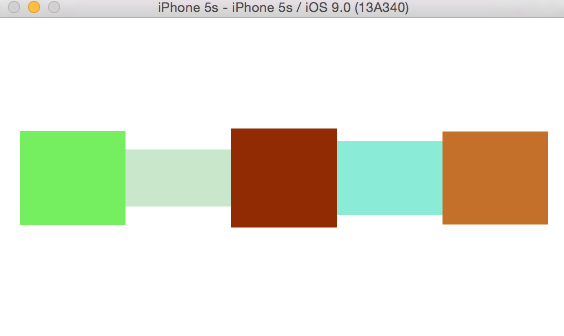
看,連高矮參差的控制項也能輕鬆排好。
3. 排列方式
@property (nonatomic) UIStackViewDistribution distribution;
typedef NS_ENUM(NSInteger, UIStackViewDistribution) {
   // 填滿,只有單一控制項時適用
   UIStackViewDistributionFill = 0,
   // 等尺寸填滿,每個控制項佔相同大小
   UIStackViewDistributionFillEqually,
   // 優先依約束尺寸排列,若未填滿則拉伸最後一個控制項
   UIStackViewDistributionFillProportionally,
   // 等間距排列
   UIStackViewDistributionEqualSpacing,
   // 中心距離相等
   UIStackViewDistributionEqualCentering,
   } NS_ENUM_AVAILABLE_IOS(9_0);
除了 Fill 之外,其餘模式都需要你約束子視圖的尺寸。例如改成等間距排列:
     [view mas_makeConstraints:^(MASConstraintMaker *make) {
            make.height.equalTo([NSNumber numberWithFloat:height]);
            make.width.equalTo(@50);
       }];
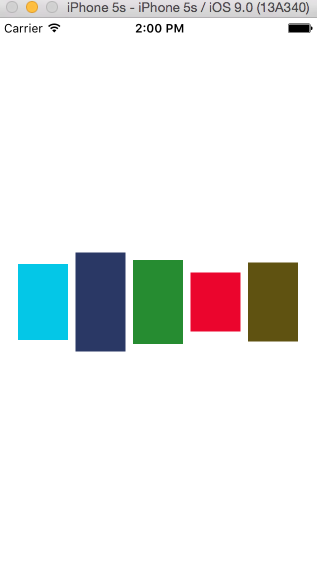
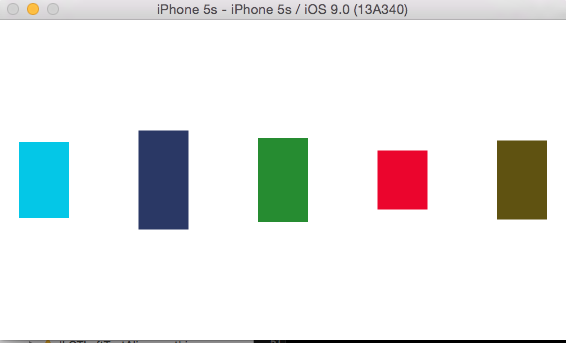
     stackView.distribution = UIStackViewDistributionEqualSpacing;
執行結果:
4. 其他屬性
// 最小間距
@property (nonatomic) CGFloat spacing;

// 布局時是否參照基線
@property (nonatomic, getter=isBaselineRelativeArrangement) BOOL baselineRelativeArrangement;

// 布局時是否以 LayoutMargins 為準,預設 NO,即以 bounds 為準
@property (nonatomic, getter=isLayoutMarginsRelativeArrangement) BOOL layoutMarginsRelativeArrangement;
五、StackView 的嵌套
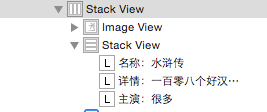
單一 StackView 無法做水平與垂直的交叉布局,但可以透過嵌套達成。例如要做一個電影標籤樣式的區塊,就在水平 StackView 裡嵌一個垂直 StackView:
結果輕鬆完成:
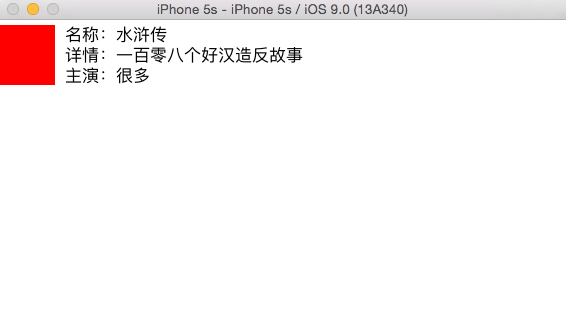
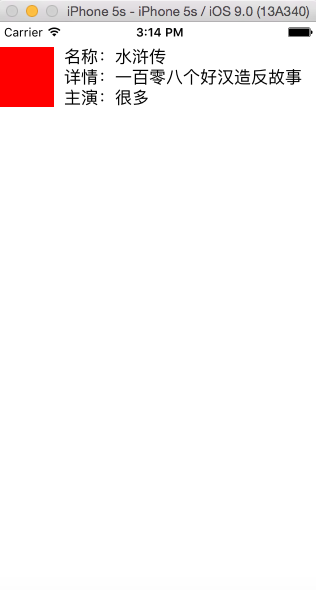
可以看到,靠 StackView 幾乎不用寫額外約束。另外分享一個 StoryBoard 的小技巧:按住 command 多選兩個控制項,點擊右下角的 StackView 圖示,Xcode 會自動包一個 StackView 進去。
六、總結
UIStackView 小巧靈活,但若要更精細的效果,最終還是得回到 UICollectionView。網路上有人推測這個類別脱胎於 Apple Watch,的確有可能——在這麼小的螢幕上還要拖一堆約束來對齊,實在令人崩潰。
國外社群對它的反應多半正面:有人說因為可以嵌套,做拼貼式排列很方便,用 UICollectionView 反而更麻煩;也有人笑說「這麼多年了,終於有不用滑動的 UITableView」。
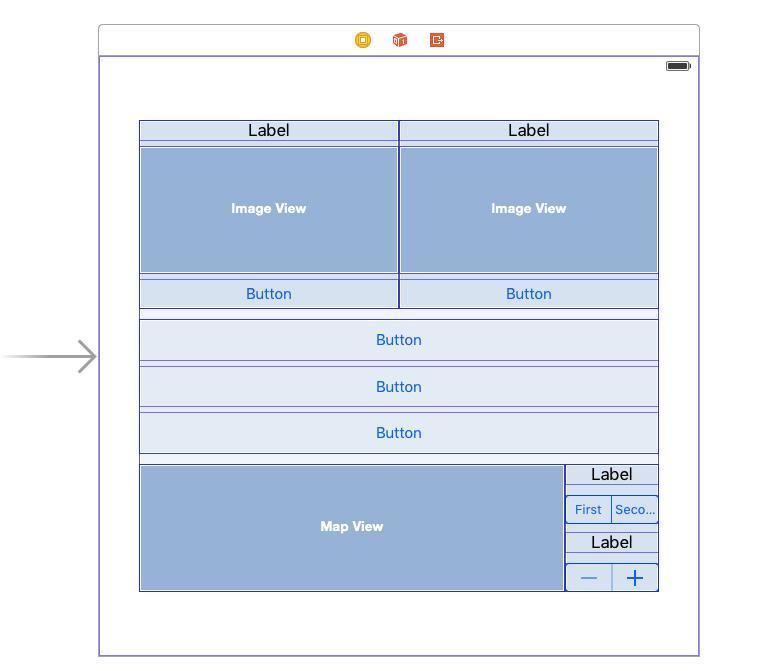
整體而言,凡是「有對齊需求」的視圖排列,用 UIStackView 會比 UITableView、UICollectionView 省事得多,還能在 Interface Builder 裡即時預覽。唯一比較遺憾的是,它依賴 intrinsicContentSize 來計算布局,因此面對長寬比與解析度各異的圖片時,對齊與位置調整會不太理想;即使外包一層 UIView 也收效有限,目前除了事先縮放圖片之外,還沒有找到更好的解法。