
iOS 擴展實戰:Document Provider 打通 App 間文件共享
投稿文章,作者:M0nk1y
1. 開發流程梗概
1.1 創建一個文件編輯器 App,具備打開、導入其它 App 的文件,以及移動、導出、保存文件到其它 App 的能力;
1.2 創建一個可查看自身文件的 App,並為其添加 Document Provider 擴展;
1.3 在 Document Provider 擴展中編寫處理打開、導入、移動、導出文件事件的代碼;
1.4 在 File Provider 擴展中編寫協調文件的代碼。
2. 兩個關鍵概念
2.1 共享容器。一個沙盒要與另一個沙盒交換文件,只能在共享容器中進行,透過創建 App Groups 即可獲得共享容器。
2.2 文件權限。當需要訪問不在自身沙盒或共享容器中的資源時,需申請權限,用到 NSURL 的兩個方法:開始安全訪問 startAccessingSecurityScopedResource,停止安全訪問 stopAccessingSecurityScopedResource。
3. 文件編輯器 MKTextEdit
新建一個 App 項目,界面如下:

運行效果如下:

由於該 App 需要訪問其他 App 的文件,因此必須開啟 iCloud 功能(需提供蘋果開發者賬號)。

3.1 新建
新建文件並輸入標題與內容後,即可對文件進行移動、導入與保存。由於移動與導入都需提供文件在 App 內的地址,因此操作前須先保存文件。
3.2 打開文件
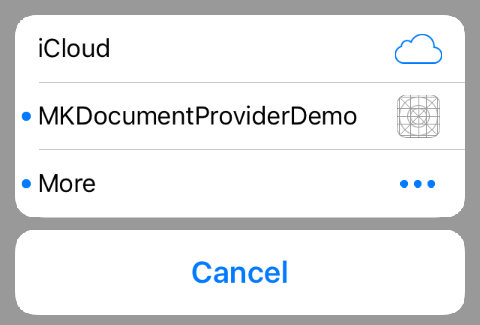
使用 UIDocumentMenuViewController 打開一個菜單,默認提供帶有 Document Provider 擴展的 iCloud 等 App:
- (void)displayDocumentPickerWithURIs:(NSArray *)UTIs { UIDocumentMenuViewController *importMenu = [[UIDocumentMenuViewController alloc] initWithDocumentTypes:UTIs inMode:documentPickerMode]; importMenu.delegate = self; [self presentViewController:importMenu animated:YES completion:nil]; }其中 UTI(Uniform Type Identifier)可查詢,documentPickerMode 為 UIDocumentPickerModeOpen。選擇某個菜單項時會觸發代理方法:
#pragma mark - UIDocumentMenuDelegate -(void)documentMenu:(UIDocumentMenuViewController *)documentMenu didPickDocumentPicker:(UIDocumentPickerViewController *)documentPicker { documentPicker.delegate = self; [self presentViewController:documentPicker animated:YES completion:nil]; }接著打開 UIDocumentPickerViewController,以 iCloud 為例,其中提供一系列文件選擇,選中某文件時觸發其代理方法:
-(void)documentPicker:(UIDocumentPickerViewController *)controller didPickDocumentAtURL:(NSURL *)url { [controller dismissViewControllerAnimated:YES completion:nil]; }代理返回的 url 是所選文件在共享容器中的位置,即可據此對文件進行操作。
3.2 讀取打開的文件
- (void)openFile:(NSURL *)url { //1.獲取文件安全訪問權限 BOOL accessing = [url startAccessingSecurityScopedResource]; if(accessing){ [activityView startAnimating]; //2.通過文件協調器讀取文件地址 NSFileCoordinator *fileCoordinator = [[NSFileCoordinator alloc] initWithFilePresenter:nil]; [fileCoordinator coordinateReadingItemAtURL:url options:NSFileCoordinatorReadingWithoutChanges error:nil byAccessor:^(NSURL * _Nonnull newURL) { [activityView stopAnimating]; //3.讀取文件協調器提供的新地址裡的數據 NSString *fileName = [newURL lastPathComponent]; NSString *contStr = [NSString stringWithContentsOfURL:newURL encoding:NSUTF8StringEncoding error:nil]; //4.把數據保存在本地緩存 [self saveLocalCachesCont:contStr fileName:fileName]; }]; } //6.停止安全訪問權限 [url stopAccessingSecurityScopedResource]; }需要說明兩點:其一,文件協調器 NSFileCoordinator 與 File Provider extension 關聯,當我們使用它讀寫文件時,都會觸發 File Provider extension 的方法;其二,此時打開的地址位於 iCloud 之中。
3.3 保存打開的文件
編輯並保存時:
//1.通過文件協調器寫入文件 NSFileCoordinator *fileCoorDinator = [NSFileCoordinator new]; NSError *error = nil; [fileCoorDinator coordinateWritingItemAtURL:lastURL options:NSFileCoordinatorWritingForReplacing error:&error byAccessor:^(NSURL * _Nonnull newURL) { //2.獲取安全訪問權限 BOOL access = [newURL startAccessingSecurityScopedResource]; //3.寫入數據 if(access && [content writeToURL:newURL atomically:YES encoding:NSUTF8StringEncoding error:nil]){ NSLog(@"保存原文件成功"); } //4.停止安全訪問權限 [newURL stopAccessingSecurityScopedResource]; }];其中 lastURL 是先前 documentPicker:didPickDocumentAtURL: 返回的地址,我們將文件保存回此地址。至此,便完成了「在 App 內打開另一個 App 的文件 → 讀取 → 編輯 → 保存」的完整閉環。
3.4 導入文件
與打開文件類似,但 documentPickerMode 為 UIDocumentPickerModeOpen。回調方法如下:
- (void)importFile:(NSURL *)url { [activityView startAnimating]; //1.通過文件協調工具來得到新的文件地址,以此得到文件保護功能 NSFileCoordinator *fileCoordinator = [[NSFileCoordinator alloc] initWithFilePresenter:nil]; [fileCoordinator coordinateReadingItemAtURL:url options:NSFileCoordinatorReadingWithoutChanges error:nil byAccessor:^(NSURL * _Nonnull newURL) { [activityView stopAnimating]; //2.直接讀取文件 NSString *fileName = [newURL lastPathComponent]; NSString *contStr = [NSString stringWithContentsOfURL:newURL encoding:NSUTF8StringEncoding error:nil]; //3.把數據保存在本地緩存 [self saveLocalCachesCont:contStr fileName:fileName]; }]; }此時打開的地址位於 MKTextEdit App 的臨時文件夾中,說明導入模式下文件是被拷貝進 App 的,因此可直接讀取。
3.5 移動與導出文件
兩者處理方式相同,僅傳給 Document Provider extension 的 documentPickerMode 不同——移動模式下刪除本 App 內的文件,導出模式則拷貝文件到共享容器:
- (IBAction)export:(id)sender { //1. 保存緩存文件 [self modify:nil]; documentPickerMode = UIDocumentPickerModeExportToService; NSURL *fileURL = [NSURL fileURLWithPath: [CachesFilePath stringByAppendingPathComponent: currentFileName]]; //2.打開文件選擇器 [self displayDocumentPickerWithURL:fileURL]; } - (void)displayDocumentPickerWithURL:(NSURL *)url { UIDocumentMenuViewController *importMenu = [[UIDocumentMenuViewController alloc] initWithURL:url inMode:documentPickerMode]; importMenu.delegate = self; [self presentViewController:importMenu animated:YES completion:nil]; }此時打開文件選擇器傳入的是 URL 而非 UTI。
4. 共享容器提供方 MKDocumentProvider
若想讓自己 App 的文件能被其他 App 讀取編輯,需做兩件事:創建 Document Provider 與 File Provider 兩個擴展;提供共享容器並把共享文件放入其中。
4.1 創建擴展


記得勾選 Include a File Provider extension,命名完成後會彈出激活 Scheme 的詢問框,選擇激活(Activate)。創建 Document Provider 擴展後會附帶一個 File Provider 擴展,接著修改運行擴展時執行的主應用。


4.2 創建 App Groups
在項目的 Capabilities 中找到 App Groups 並開啟。Document Provider 與 File Provider 兩個擴展都需開啟 App Groups,且使用同一個 group。

配置完成後運行看看效果:

4.3 MKDocumentProvider 展示共享容器的文件
#pragma mark - 獲取共享容器文件夾路徑 - (NSString *)storagePath { NSURL *groupURL = [[NSFileManager defaultManager] containerURLForSecurityApplicationGroupIdentifier:APP_GROUP_ID]; NSString *groupPath = [groupURL path]; NSString *_storagePath = [groupPath stringByAppendingPathComponent:APP_FILE_NAME]; NSFileManager *fileManager = [NSFileManager defaultManager]; if (![fileManager fileExistsAtPath:_storagePath]) { [fileManager createDirectoryAtPath:_storagePath withIntermediateDirectories:NO attributes:nil error:nil]; } return _storagePath; }4.4 Document Provider extension
擴展入口是 UIDocumentPickerExtensionViewController 類。前述 3.2 打開文件時,UIDocumentPickerViewController 展示的正是這個界面,我們可對其自定義。關鍵方法與屬性如下:
- (void)dismissGrantingAccessToURL:(nullable NSURL *)url;
調用此方法關閉文檔選擇器視圖並返回授權訪問的網址,每種模式所要求的 URL 各不相同,詳見 Dismissing the User Interface。
-(void)prepareForPresentationInMode:(UIDocumentPickerMode)mode;
開始展示界面時自動調用,可據 mode 做界面定製。
NSArray *validTypes
僅在打開與導入模式下有值,值為 UTI。
NSURL *documentStorageURL
共享容器地址。
NSURL *originalURL
源文件地址,僅在移動與導入模式下有值,訪問需申請安全訪問權限。
4.4.1 打開與導入
這兩種模式下,用戶點擊文件後即關閉文檔選擇器並返回文件 URL。
4.4.2 移動與導出
這兩種模式下,提供一個按鈕讓用戶確認保存路徑,點擊後將文件保存到共享容器:
- (void)exportFile { NSURL *originalURL = self.originalURL; NSString *fileName = [originalURL lastPathComponent]; NSString *exportFilePath = [storagePath stringByAppendingPathComponent: fileName]; //1. 獲取安全訪問權限 BOOL access = [originalURL startAccessingSecurityScopedResource]; if(access){ //2. 通過文件協調器訪問讀取該文件 NSFileCoordinator *fileCoordinator = [NSFileCoordinator new]; NSError *error = nil; [fileCoordinator coordinateReadingItemAtURL:originalURL options:NSFileCoordinatorReadingWithoutChanges error:&error byAccessor:^(NSURL * _Nonnull newURL) { //3.保存文件到共享容器 [self saveFileFromURL:newURL toFileURL: [NSURL fileURLWithPath:exportFilePath]]; }]; } //4. 停止安全訪問權限 [originalURL stopAccessingSecurityScopedResource]; }4.4 文件提供程序 File Provider extension
文件提供程序擴展允許在主應用沙箱外,透過打開與移動操作訪問文件。當 MKTextEdit 使用文件協調器打開不存在的文件時,可用 startProvidingItemAtURL:completionHandler: 為其創建新文件:
//文件保護,文件不存在則創建新文件 - (void)startProvidingItemAtURL:(NSURL *)url completionHandler:(void (^)(NSError *))completionHandler { NSError* error = nil; __block NSError* fileError = nil; NSFileManager *fileMgr = [NSFileManager defaultManager]; NSString *filePath = [url path]; if([fileMgr fileExistsAtPath:filePath]){ //1 文件已存在,返回 completionHandler(error); return; } //文件不存在,創建新文件,並寫入url NSData *fileData = [@"新建文件:" dataUsingEncoding:NSUTF8StringEncoding]; //2 [self.fileCoordinator coordinateWritingItemAtURL:url options:NSFileCoordinatorWritingForReplacing error:&error byAccessor:^(NSURL *newURL) { [fileData writeToURL:newURL options:0 error:&fileError]; //3 }]; if (error!=nil){ completionHandler(error); }else{ completionHandler(fileError); } }5. 大功告成
至此,一整套 App 間文件共享的能力便搭建完成。完整 Demo 可參考 MKDocumentProvider。