
讓 Safari 進入全螢幕:把 4 吋螢幕用到最後一吋
編輯:iOS 相關教學
iPhone 的螢幕就那麼大,即使升到 5s/5c/5,尺寸也仍停在 4 吋,名副其實的寸土寸金。
Safari 已經會在使用者滑動時自動隱藏上方的網址列與工具列,擠出不少閱讀空間。但還是不夠。這裡介紹如何進入真正的全螢幕模式。
1. 開啟 Safari,輸入任意網址。
2. 雙擊 Home 鍵,滑到最左側,把「螢幕方向鎖定」設為不鎖定——橫屏是關鍵前提。
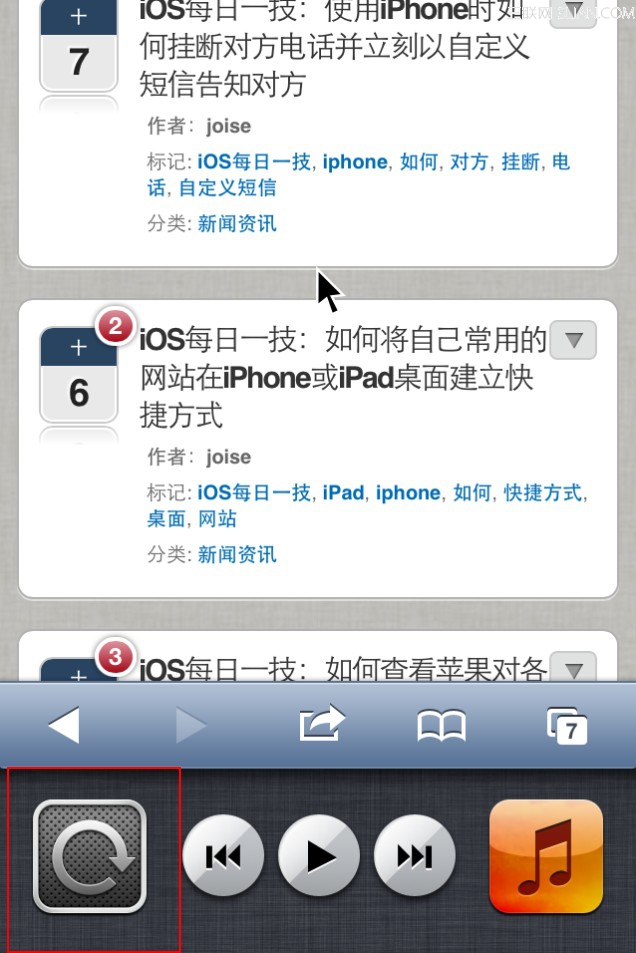
3. 把 iPhone 橫放切換為橫屏,此時工具列上會多出一個全螢幕按鈕。

4. 點下去即進入全螢幕,工具列全部隱藏。想退出,點畫面上的取消全螢幕鈕即可。

打完收工。
為什麼要橫屏
因為全螢幕按鈕只在橫屏方向出現。這其實是個合理的設計:縱向時使用者需要隨時看到網址列與返回鍵,橫向則通常處於閱讀或看影片模式,工具列的每一次出現與消失都是干擾。
橫屏加上全螢幕之後,實際可視面積比縱向多出可觀的一截,看長文、讀表格、翻圖都舒服得多。缺點是打字時鍵盤會佔掉大半畫面,若你的用途偏向輸入,還是留在縱向比較實際。
順帶一提,若在橫屏下仍看不到全螢幕鈕,多半是 Safari 還沒完全收合工具列——先滑動一下頁面讓工具列自動隱藏再滑回頂端,按鈕就會浮現。
- 上一篇文章: iPhone 怎麼掛電話並自動回覆一則訊息
- 下一篇文章: 把 iPhone 裡的音樂搬回電腦:iTunes 之外的取檔路徑