
打開「快速查看」的文字選取功能,預覽時也能直接複製
編輯:iOS 相關教學
快速查看(Quick Look)是 Mac 上最被低估的功能之一——不用開程式就能預覽檔案。唯一的遺憾是,預覽視窗中的文字無法選取,想抄一段內容還得先開啟應用程式。這個限制其實可以解除。
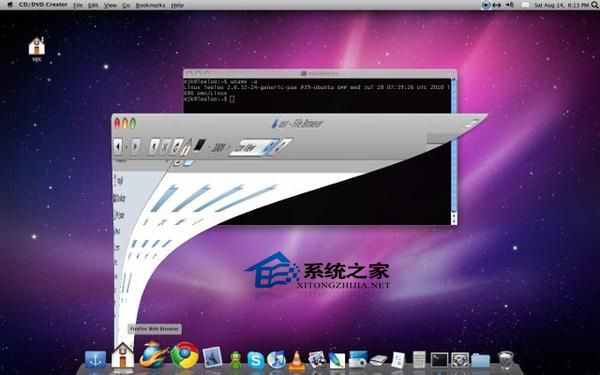
開啟方式
啟動「終端機」(在「應用程式 → 工具程式」中),輸入:
defaults write com.apple.finder QLEnableTextSelection -bool TRUE
接著重啟 Finder,輸入:
killall Finder
若權限不足導致重啟失敗,可改用:
sudo killall Finder
系統會要求輸入你的登入密碼。
設定完成後,在任何能顯示文字內容的檔案上按空白鍵開啟快速查看,就能直接拖曳選取文字,並用 Command + C 複製。PDF、Pages 文件、純文字檔、Markdown 都適用。
還原方式
一樣打開「終端機」,輸入:
defaults delete com.apple.finder QLEnableTextSelection
再重啟一次 Finder 即可。
這個小小的改動,能省下大量「開程式 → 選文字 → 複製 → 關程式」的往返動作,查資料時特別有感。
- 上一篇文章: 雙系統不再每次重設:快速變更 Mac 預設開機磁碟
- 下一篇文章: 備份全部便箋:不用一張一張手動匯出