
Windows 版 iTunes 網路連線測試教學:診斷並排除連線問題
提醒:「iTunes 診斷」的功能在於收集並顯示電腦的相關資訊,它本身並不能直接解決問題。你可以利用診斷所得到的資訊,來進一步排查所遭遇的故障。
使用「網路連線測試」
要執行診斷,請依下列步驟操作:
1. 安裝最新版本的 iTunes。
2. 開啟 iTunes,從「說明」選單中選擇「執行診斷」。
3. 確認勾選「網路連線測試」,然後點擊「下一步」。
所得資訊(如下圖範例所示)能協助你診斷與 iTunes 相關的網路連線問題。
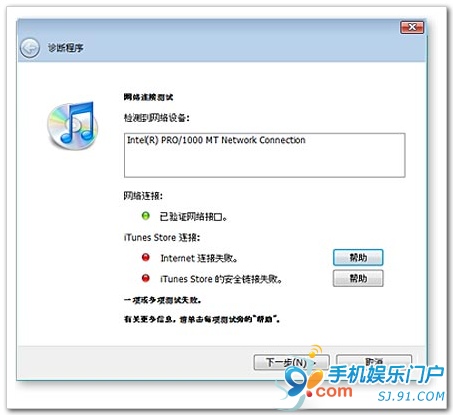
網路連線測試由兩種類型的檢測組成:
-網路連線:檢查電腦的網路硬體與軟體狀態。
-iTunes Store 連線:檢查電腦能否連上網際網路,並能否安全地連線到 iTunes Store。
顯示結果時,每項測試旁都會有一顆狀態指示燈。綠色指示燈代表未發現問題;當檢測到異常時,則會顯示紅色或黃色指示燈,旁邊還會出現「輔助說明」按鈕。點擊該按鈕,會顯示 iTunes 內或 Apple 支援網站上能解決此問題的診斷資訊。
除了狀態指示燈與說明內容外,若你點擊「下一步」,iTunes 還會顯示電腦網路組態與連線資訊的詳細報告。這份報告分為數個部分,各含不同資訊,以下將逐一說明。
了解「網路連線」測試結果
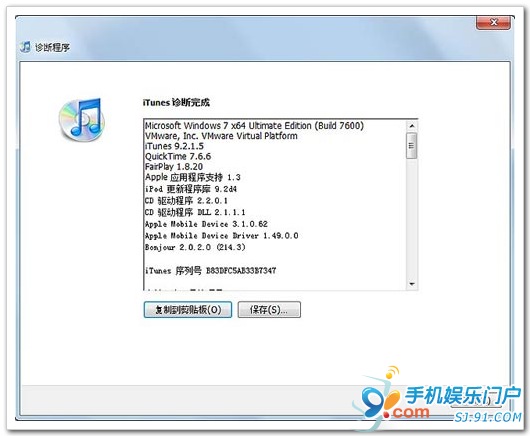
一般系統資訊
「網路診斷」報告的第一部分顯示以下基本資訊:
-Windows 版本與組建號碼。
-PC 製造商與機型。
-iTunes、QuickTime、Apple 應用程式支援,以及 iTunes 用於辨識裝置的其他元件版本。
-目前使用者設定檔是否具備管理員權限。
網路介面卡資訊
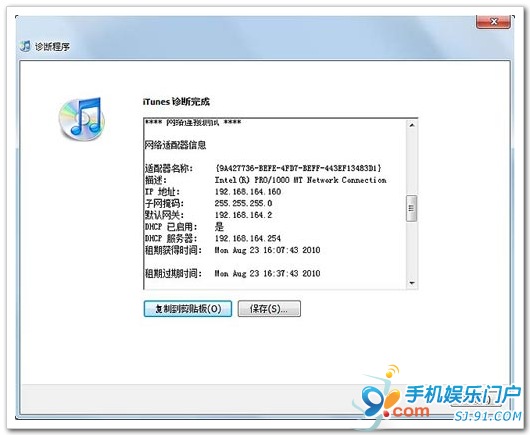
診斷報告的第二部分顯示所用網路介面卡的類型、建立的連線類型,以及診斷開始時配給電腦的位址。
提醒:如果 IP 位址顯示為 0.0.0.0,或完全沒有顯示網路介面卡,你最好先檢查網路線是否插牢,以確認網際網路連線穩定且正常。
此處可能列出的連線類型有以下幾種:
-無線(WLAN)
-乙太網路(LAN)
-數據機(PPP)
網路連線資訊
這部分診斷報告概略呈現網路連線狀況,可用來辨識連線中可能存在的問題。
提醒:如果沒有列出任何作用中的連線,請檢查網路線是否插牢,以確保網際網路連線正常。
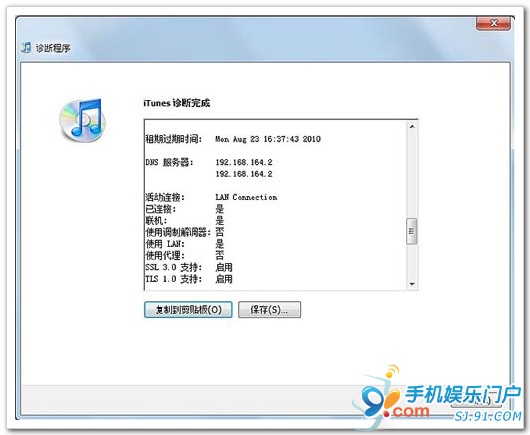
-若使用 Proxy,可能存在設定不正確的情形。
-若已停用 SSL 3.0 或 TLS 1.0 支援。
-若非使用 LAN 連線,則「作用中連線」欄會顯示主機名稱。NetZero 或 Earthlink 等撥接上網業者有時會採用網頁加速軟體,這可能與 iTunes 產生衝突;撥接連線在嘗試存取 iTunes Store 時,也可能出現網路逾時的問題。
Windows 防火牆資訊
這部分顯示如何判斷 Windows 防火牆是否已啟用,以及是否允許 iTunes 從網際網路收發資料。
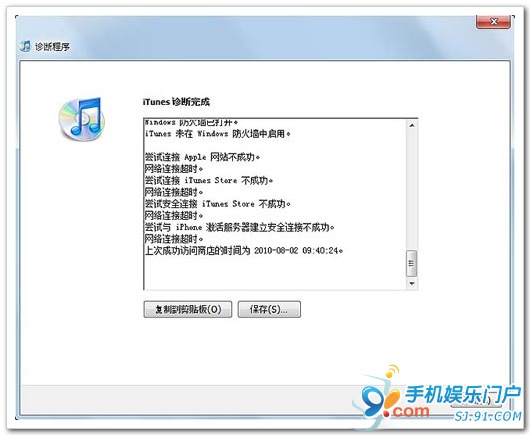
若已啟用 Windows 防火牆卻未放行 iTunes,就應設定防火牆以允許存取 iTunes Store。
若 Windows 防火牆已關閉,則電腦上可能裝有其他防毒或安全軟體。設定防火牆以允許存取 iTunes Store,通常能解決這類連線問題。
與 Apple 網域的連線
這部分顯示嘗試連線 Apple 網域是否成功。若其中任一連線失敗,都可能導致你無法存取 iTunes Store、購買項目或下載內容。
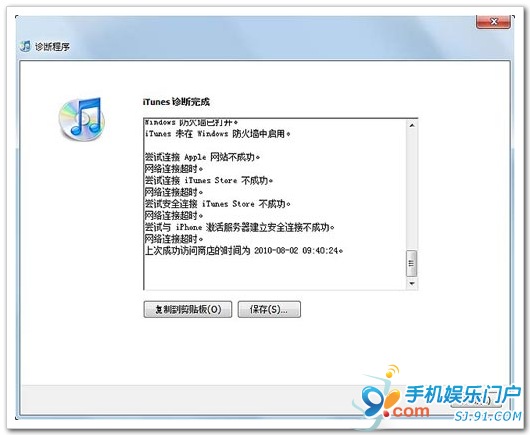
請務必將下列 iTunes Store 的網際網路位址,加入任何篩選或防火牆軟體的「信任網域」中。
-itunes.apple.com
-ax.itunes.apple.com
-albert.apple.com
-gs.apple.com
其他資訊
-若存取 iTunes Store 仍有困難,最好在聯絡 iTunes Store 支援時附上這份「網路診斷」報告。
-若發現與你所遇問題相關的特定警告編號,而上述連結仍無法協助你解決問題。
-「iTunes 網路診斷」主要用於測試正常使用 iTunes 所需的網路連線,並非設計來測試其他應用程式(如電子郵件程式)的網路問題。
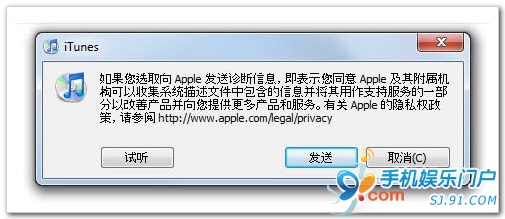
所有測試完成後會顯示一份摘要,你可以複製到剪貼簿,或儲存到電腦。你可以把結果存到電腦,或傳送給 Apple。
要儲存到電腦,請執行以下操作:
點擊「儲存」按鈕,選取電腦上要存放檔案的位置,然後點擊「儲存」。此操作會在指定位置產生「iTunes Diagnostics.RTF」與「iTunes Diagnostics.SPX」兩個檔案。你可以用文書編輯器開啟 RTF 檔檢視,也可以把這兩個檔案分享給協助你排錯的人。
- 上一篇文章: 怎麼用 iTunes 把電子書同步到 iPhone 與 iPad
- 下一篇文章: iPhone 版《波斯王子:武者之心》圖文攻略