
iOS 7 新手使用教學,新功能上手不求人
蘋果公司執行長蒂姆·庫克(Tim Cook)曾表示:「iOS 7 是有史以來最大的改變。」
iOS 7 正式版即將發布,預計不少果粉都會紛紛升級,但在使用過程中難免遇到不知如何操作的情況。以下就由 iTools 教你如何玩轉搭載 iOS 7 的蘋果裝置。
iOS 7 新手教學:
1、主畫面後台
(1)搜尋項
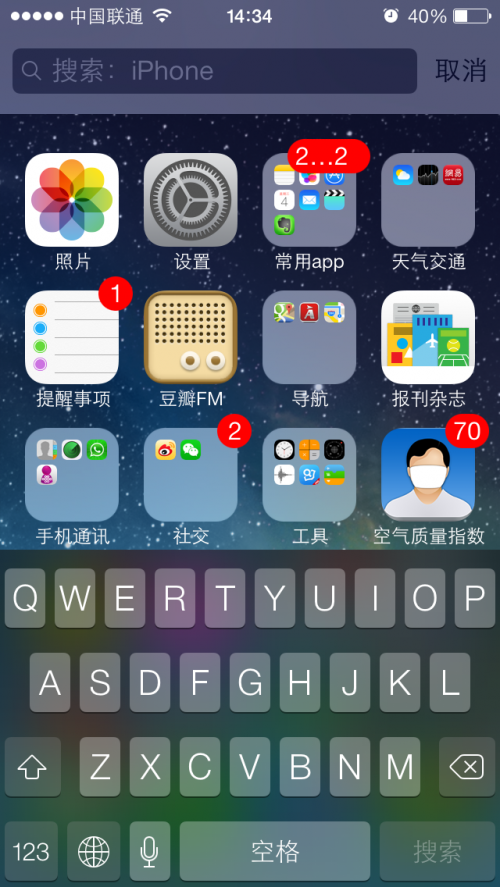
iOS 6 向左滑到最底端就是搜尋項,但在 iOS 7 裡它被隱藏了。只要在螢幕上隨意往下滑,就能叫出搜尋項。
(2)可選全景及動態桌布
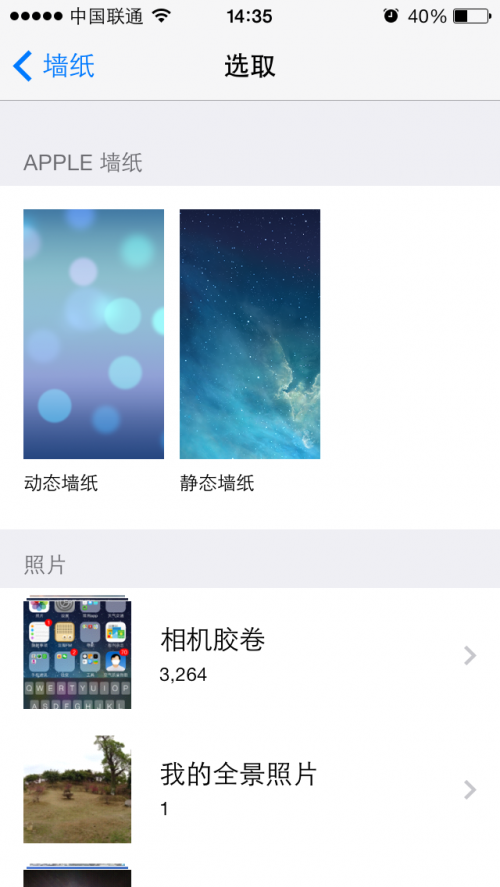
iOS 7 終於能加入全景桌布了,橫向長圖當桌布不再尷尬!還有系統內建的動態桌布可選!
(3)隨意滑動解鎖
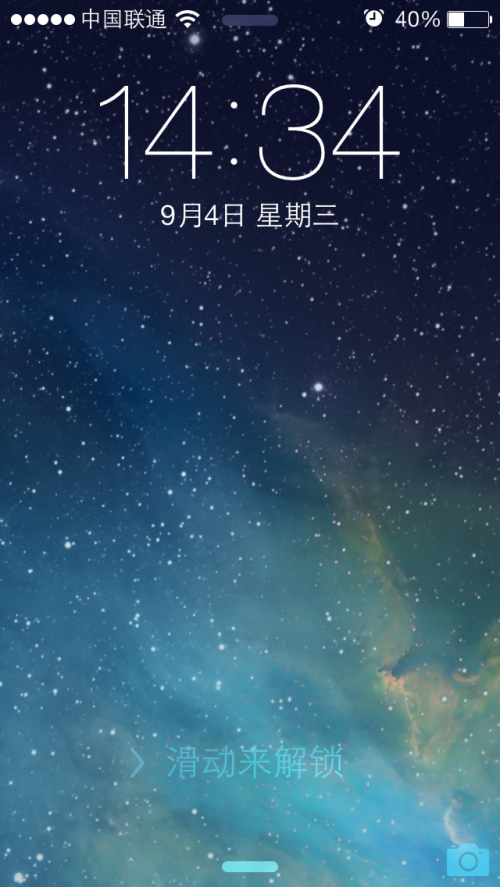
無論往哪個方向、哪個位置滑動都能解鎖!
(4)可加入 App 快捷方式與模式切換
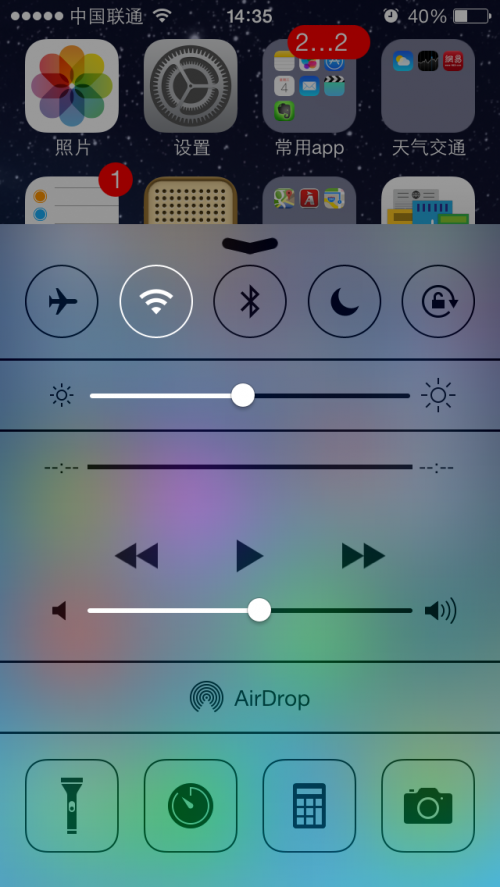
從底端往上一滑,就能看到 iOS 7 全新加入的後台。可加入 App 快捷方式(如相機、計算機、手電筒等),也有模式切換(如飛航模式、Wi-Fi、藍牙等),既方便又快捷!
(5)後台 App 往上一滑即關閉
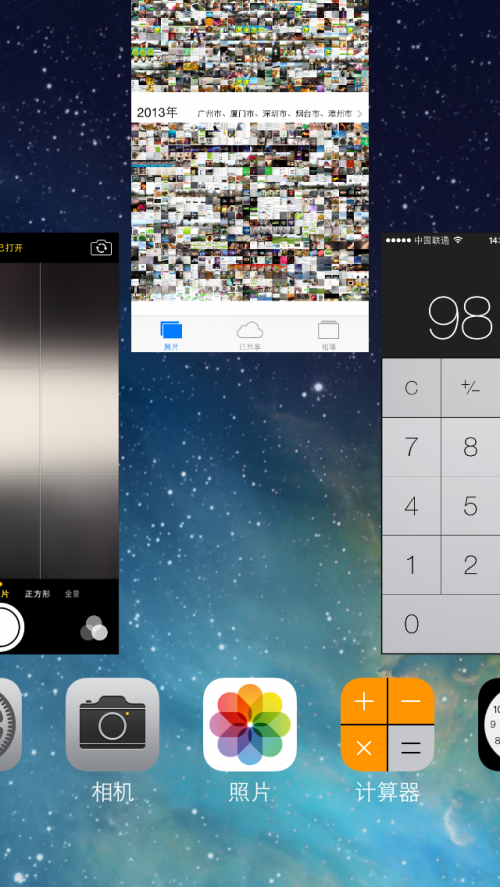
後台與 iOS 6 差很多!會顯示 App 正在執行的頁面,方便你想起它正在處理的內容,避免誤刪程式。關閉也很簡單,只要按住該 App 往上滑即可!
2、通訊錄
(1)可加入黑名單
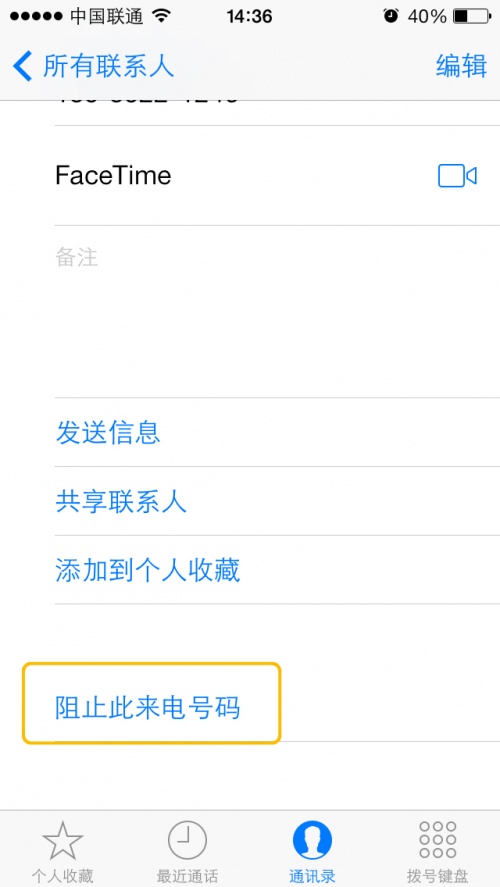
蘋果手機一直讓用戶不便的就是缺乏黑名單功能,於是不少廣告垃圾訊息與來電不斷轟炸用戶。iOS 7 終於正視這個問題,新增了「封鎖來電號碼」功能!
3、相機相簿
(1)錄影時可縮放
錄影時可用雙指縮放,真正做到手機也能拍出好影片!
(2)攝影照片尺寸選擇
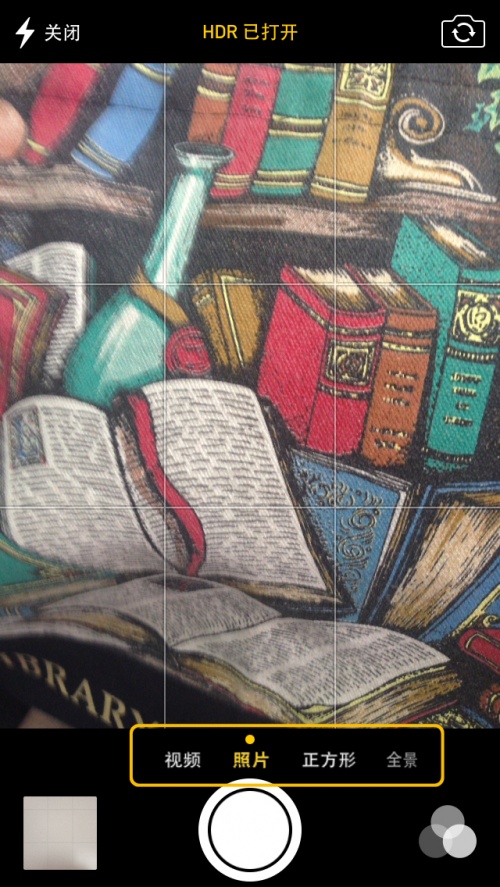
從前 iOS 6 的攝影功能只有 4:3 一種尺寸,分享到 Instagram 這類 1:1 的社交網站很不方便。iOS 7 洞悉用戶需求,加入了正方形尺寸與全景功能!
(3)可設濾鏡
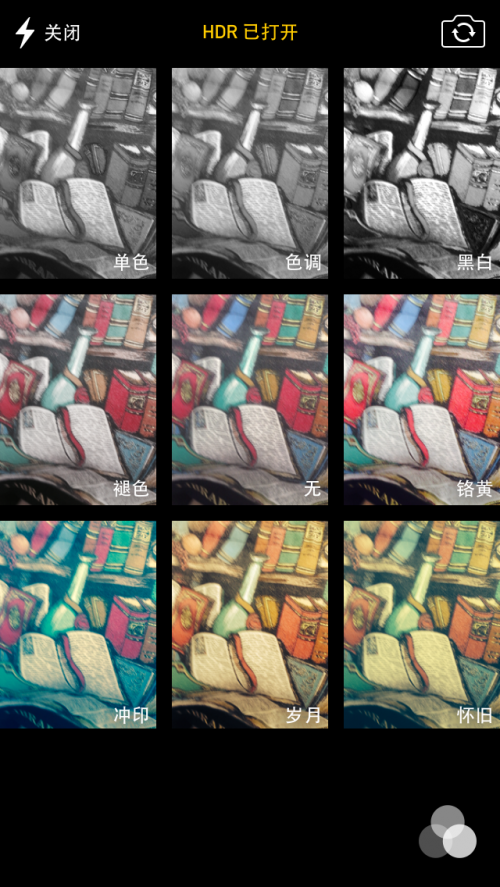
內建相機現在也有濾鏡可選了!
(4)精選圖片模式下點擊可預覽
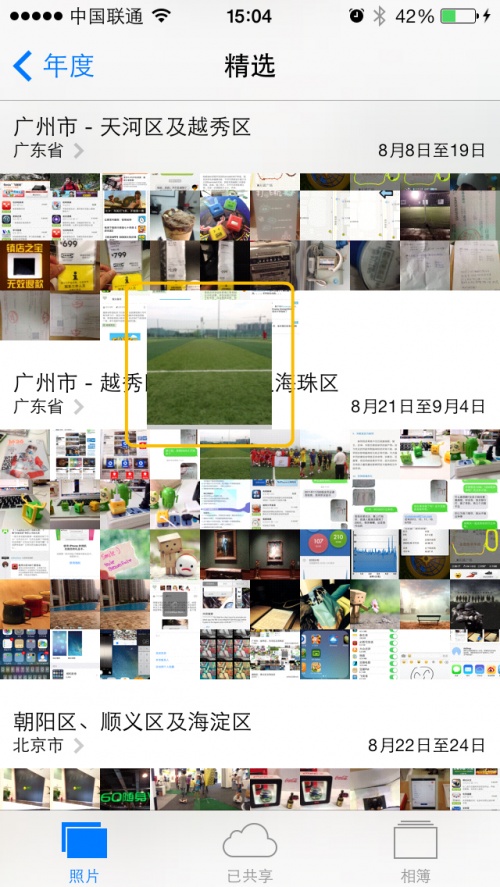
過去只有 iPad 有此功能,現在 iOS 7 在手機上也能用了!在精選模式下,按住想看的圖片即可放大預覽!
4、Apps
(1)App Store 自動更新

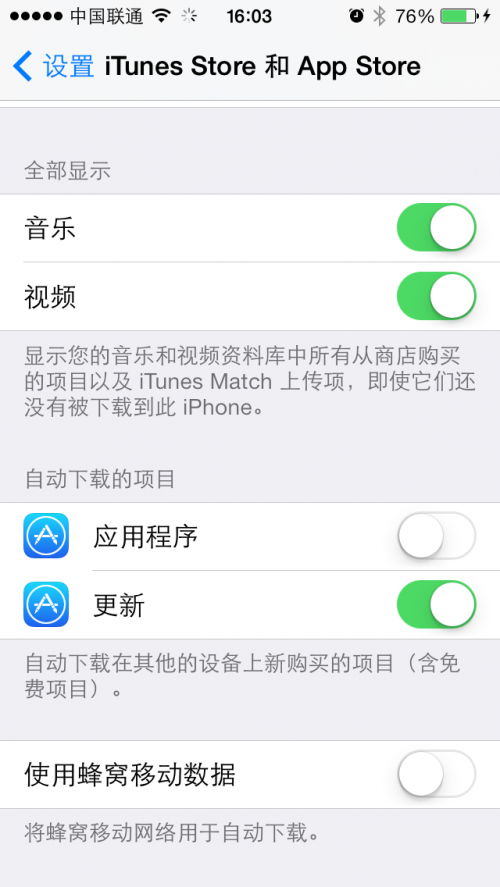
iOS 7 中,可以跟 App Store 右上角的紅色提示數字說再見了!現在 App 能自動更新,且可在設定裡開關,也能設定只在 Wi-Fi 下更新。每當有 App 自動更新完成,系統都會發出通知讓你知道。
(2)資料夾可無限放置 App
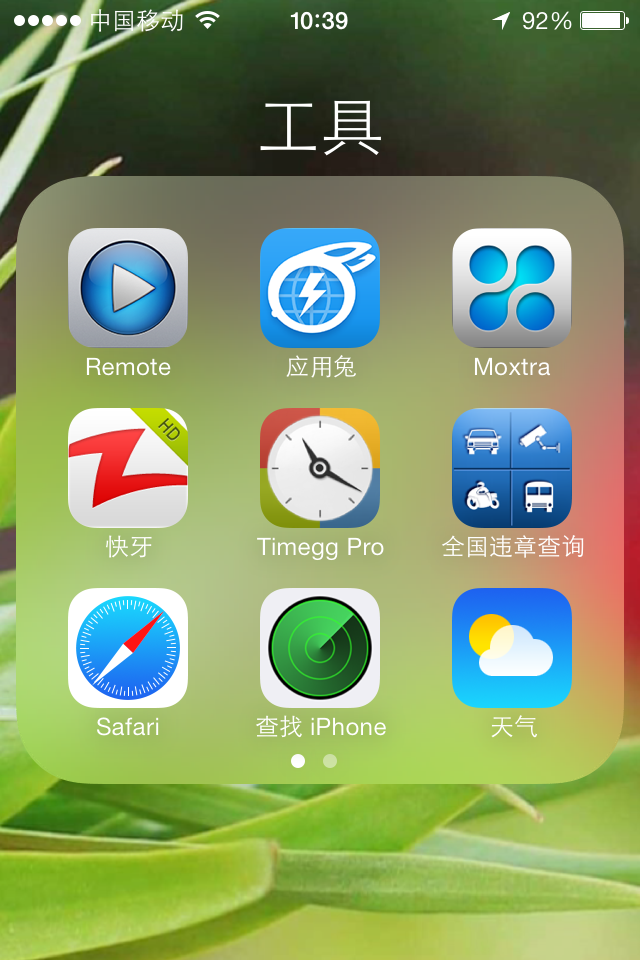
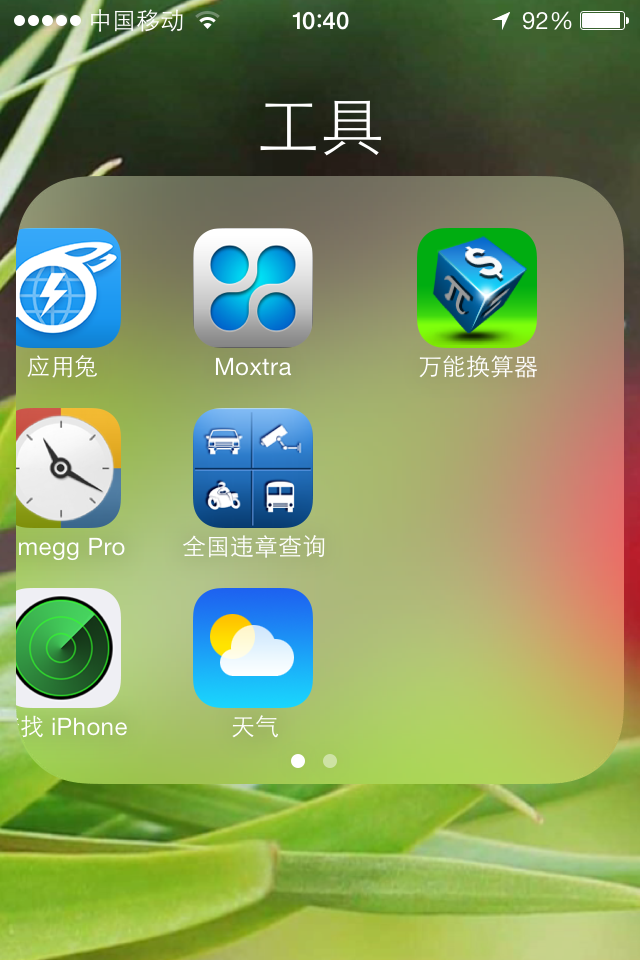
現在每個資料夾能放的 App 數量不再受限!有多少 App 都能塞進去!
(3)可單獨設定後台 App 是否隨時刷新
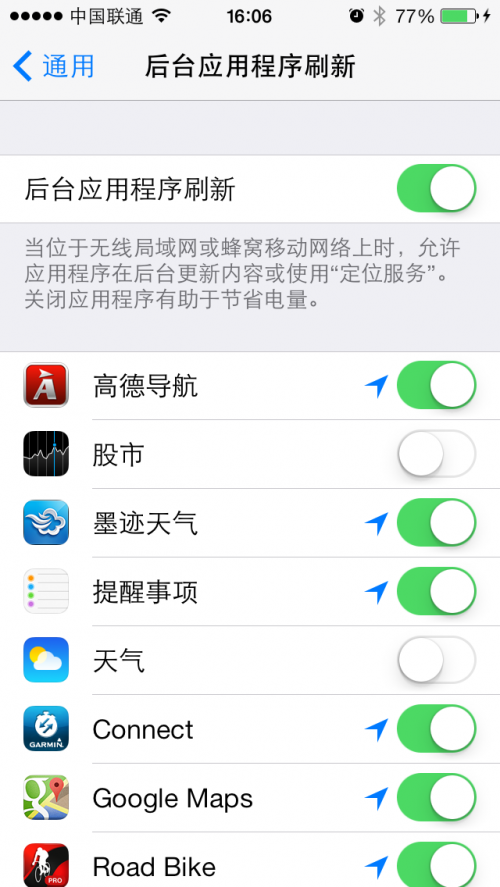
有時後台 App 照樣運行,不只浪費電量也浪費流量!iOS 7 現在可單獨設定是否後台保持更新,省電又省流量!
(4)時鐘動態

微小但別緻的改變!時鐘呈現動態效果。
(5)可查每個 App 的數據用量
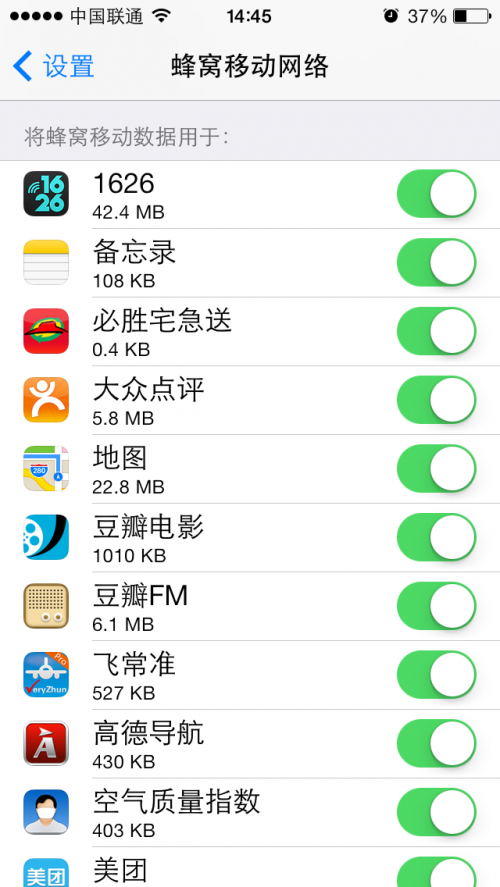
以前得靠其他 App 來測流量,現在手機也內建測流量功能,並把每個 App 的用量寫得一清二楚,方便用戶妥善分配流量!
4、輸入法
(1)手寫可連續寫好幾個字
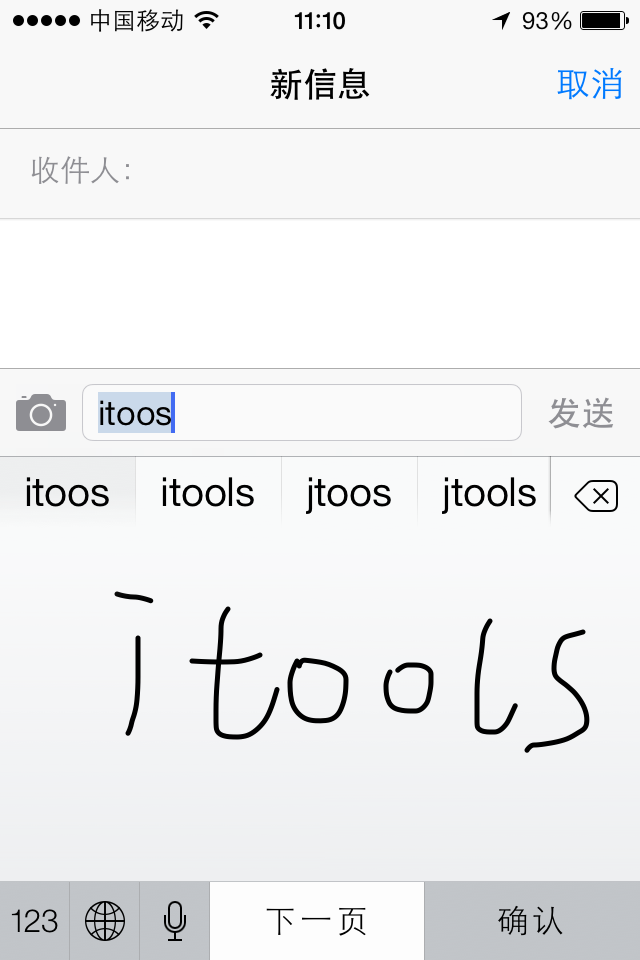
手寫板終於不必一個字一個字輸入!可以一次寫多個字,文字顯示也從右側直排改為頂端橫排,能顯示的文字與詞彙更多。
(2)可畫圖輸出表情
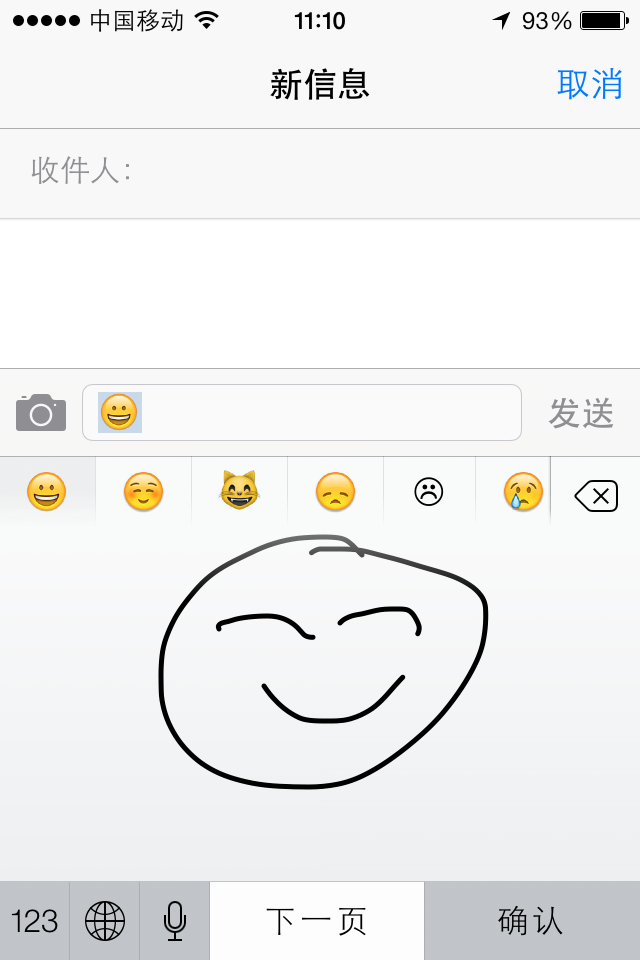
這簡直是 iOS 7 最可愛的變革!在輸入法寫字板裡畫圖也能辨識出表情圖案,打字變得有趣多了!
(3)九宮格輸入法
最新的 iOS 7 國行版本加入了九宮格輸入法,不愛用全鍵盤的朋友有福了!
5、共享
(1)Airdrop 檔案共享
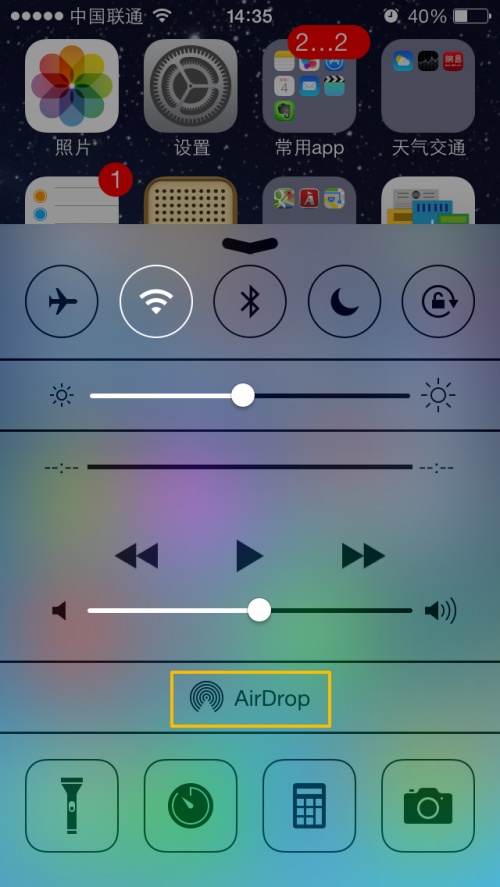
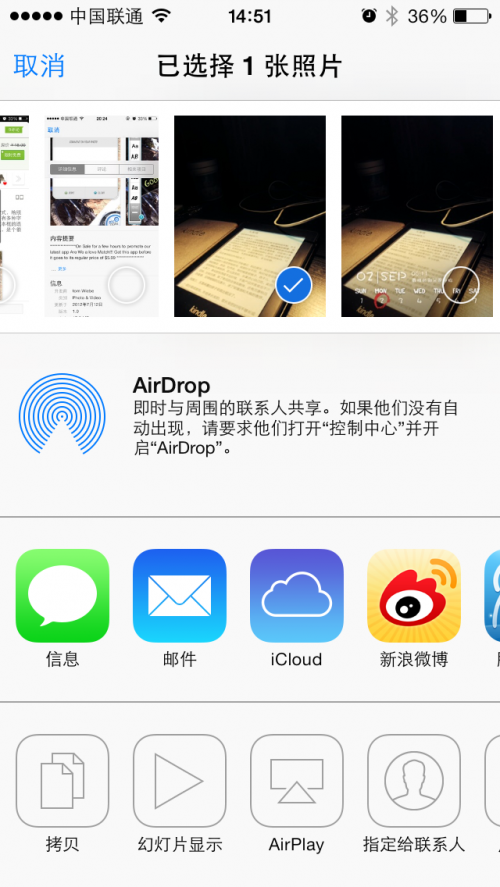
過去蘋果手機最麻煩的就是用戶之間傳檔案,iOS 7 也針對這點做出變革。使用 Airdrop 搜尋對方用戶,就能實現用戶間的檔案傳輸!
註:更多精彩教學請關注手機教學欄目,手機數碼群:296605639歡迎你的加入
- 上一篇文章: 安裝 iTunes 出現「無法將數值寫入鍵」怎麼解決?
- 下一篇文章: iTools 技巧:iOS 7 上 Wi-Fi 連線不穩定的解法