
iPhone 用輔助觸控手勢截圖,不必按鍵
編輯:蘋果手機教程
第一步:啟用 AssistiveTouch
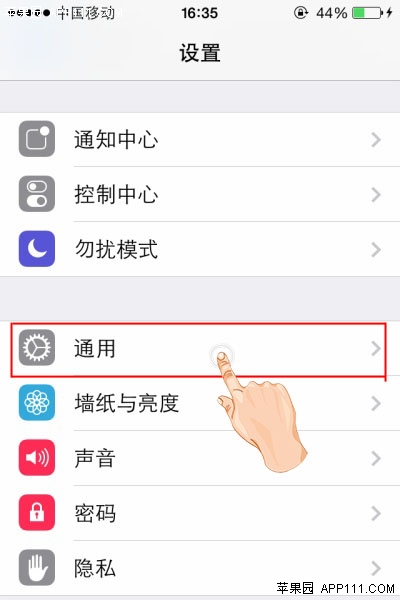
開啟「設定」,進入「通用」。
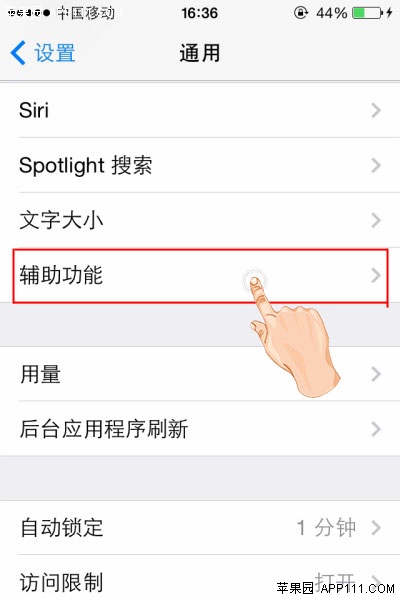
在「通用」頁面點進「輔助使用」。
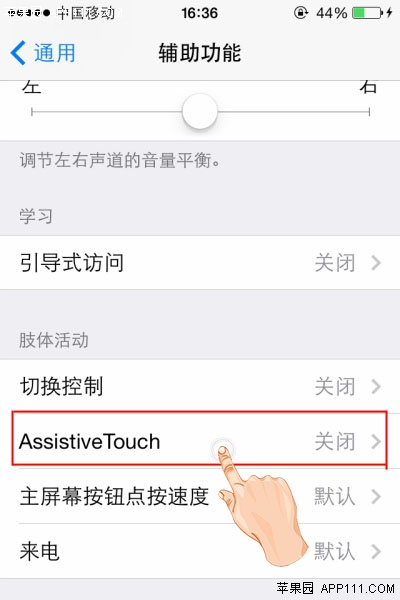
在「輔助使用」頁面點進「AssistiveTouch」。
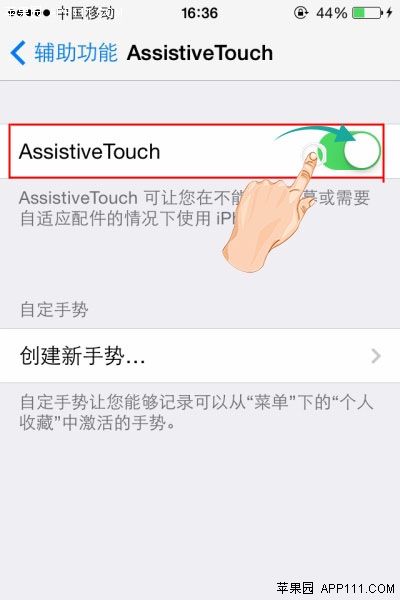
把「AssistiveTouch」的開關打開,螢幕上就會出現一個小圓點。
第二步:叫出操作選單
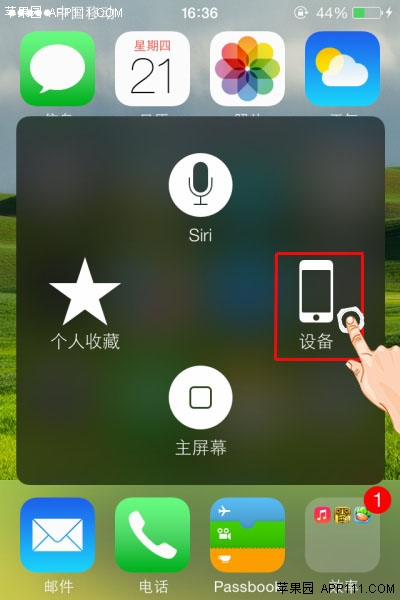
在需要截圖的畫面,點一下右下角的小圓點進入操作選單,再點「裝置」。
第三步:進入「更多」
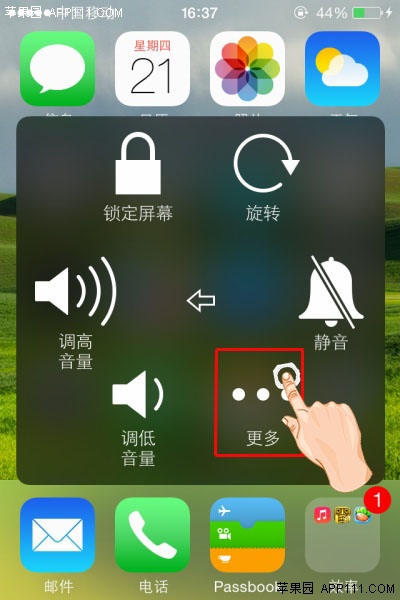
在裝置的選項中點「更多」。
第四步:點「螢幕快照」
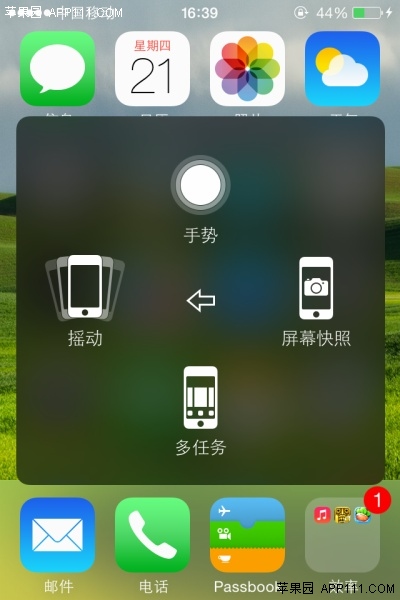
在更多選單中點「螢幕快照」,即完成截圖。
使用心得:這個方式最適合電源鍵或 Home 鍵不靈的裝置。若想更省事,可在「AssistiveTouch」→「自訂上方選單」中把「螢幕快照」直接放進第一層,少點兩次。截圖會存到「照片」App 的螢幕快照相簿,且不會把小圓點本身拍進畫面。
- 上一篇文章: iPhone 6 怎麼看網速?用 Speedtest 實測
- 下一篇文章: iPhone 旋轉照片怎麼做?四步驟完成