
輕鬆自建 Apache 伺服器,讓 iPhone 更強大
早在蘋果 iPhone 問世不久,就有人成功在 iPhone 上架設了 Apache 伺服器;只是當時解鎖程式尚未釋出,因此大多數人並不知道這個消息。
Apache 其實非常實用。架設好 Apache 伺服器後,你就能輕鬆地透過 iBrickr 或其他 iPhone 上傳軟體,把喜歡的圖片、電子書、Word 文件、音樂、電影、網頁等上傳到 iPhone。由於 Safari 瀏覽器支援 html、jpg、gif、javascript 等常見網路格式,因此你無需任何網路即可直接在本機瀏覽,這大大方便了沒有無線網路的 iPhone 玩家。
Apache 的安裝步驟
1. 先下載 Apache 軟體包並解壓縮,接著把 apache_1.3.37_mach-o_acorn 資料夾下的所有目錄,用 iBrickr 傳到 iPhone 對應的目錄(若沒有對應資料夾,請建立與壓縮包內相同名稱的資料夾)。
2. 下載 Squid 軟體包並解壓縮,再用 iBrickr 安裝。
友情提示:Squid 主要用來修改檔案的使用權限。
3. 點擊 iPhone 桌面上的 Squid 圖示,分別修改 \etc\httpd\magic 檔案與 \usr 目錄下所有屬於 apache 的檔案屬性權限(也就是剛才傳到 \usr 目錄的 apache 檔案,你可對照壓縮包中的目錄結構)。
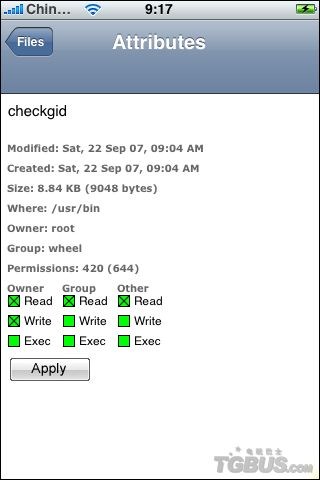
把圖中所有核選框都打勾「X」,然後點擊「Apply」即可
4. 設定好檔案屬性後,重啟 iPhone,即完成安裝。
iPhone Apache 下載地址
iPhone Squid 下載地址
Apache 的使用步驟
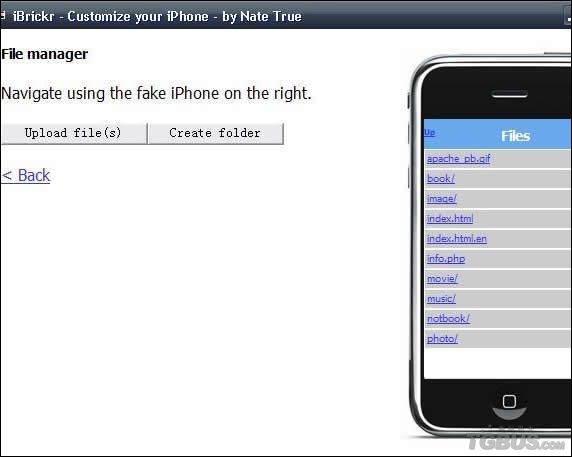
1. 你可以用 iBrickr 把喜歡的圖片、電子書、網頁等檔案傳到 Library/Webserver/Documents/ 目錄下。請將首頁命名為 index.html,並放在 Library/Webserver/Documents/ 下。此外,你也可以任意建立喜歡的資料夾,例如下圖所示。
2. 傳完之後,開啟 Safari 瀏覽器,在網址列輸入「127.0.0.1」,即可馬上看到名為 index.html 的首頁檔案。

上圖就是本機瀏覽的最終樣式,還不錯吧!(這只是範例,你可以自訂首頁樣式)
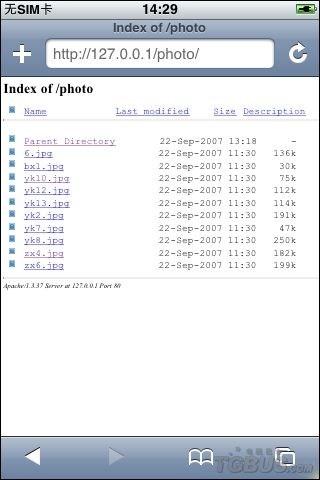
在網址列輸入相應的目錄名稱,也能查看自己上傳的網頁檔案。
最快的 Apache 安裝方法
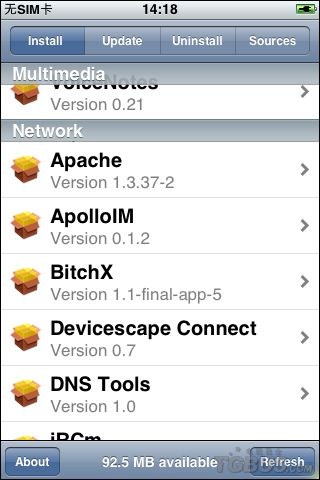
先在 iPhone 上安裝好 installer,然後到這裡選擇「Apache」軟體安裝,再選擇安裝 Squid 軟體即可,既快又方便——前提是你的 iPhone 得先連上網路。
關於 Apache
Apache 是全球使用排名第一的 Web 伺服器,幾乎可以運行在所有廣泛使用的電腦平台上。
Apache 源自 NCSA httpd 伺服器,經多次修改後,成為世界上最受歡迎的 Web 伺服器軟體之一。Apache 取自「a patchy server」的讀音,意為「充滿補丁的伺服器」;因為它是自由軟體,所以不斷有人為它開發新功能、新特性並修正缺陷。Apache 的特點是簡單、速度快、性能穩定,還可作為代理伺服器使用。
起初它只用於小型或實驗性的 Internet 網路,後來逐步擴展到各種 Unix 系統,尤其對 Linux 的支援相當完善。Apache 有多種產品,可支援 SSL 技術,也支援多個虛擬主機。它以行程為基礎的架構,行程比執行緒消耗更多系統開銷,不太適合多處理器環境,因此在擴充 Apache 網站時,通常是增加伺服器或擴充叢集節點,而非增加處理器。截至目前,Apache 仍是世界上使用最多的 Web 伺服器,市場佔有率約 60%。Amazon.com、Yahoo!、W3 Consortium、Financial Times 等知名網站都採用 Apache,其成功之處主要在於原始碼開放、擁有開放的開發團隊、支援跨平台應用(幾乎可運行於所有 Unix、Windows、Linux 系統)以及優異的可移植性。
- 上一篇文章: 兩招搞定 iPhone 無法觀看 YouTube 的難題
- 下一篇文章: 能通話還能上網:讓你的 iPhone 用上 GPRS