
用行動版 Gmail 統一管理信箱,順便解決亂碼
iPhone 內建的郵件功能有兩個不能忽略的問題:一是亂碼,二是本機儲存。就我個人而言,其實並不希望把 iPhone 當成郵件倉庫——既不方便,也佔空間。像 163 信箱現在有 2G 容量,全部抓下來可不得了。
Gmail 最近推出了行動版,可以正常顯示中文。在 iPhone 上查看並管理 Gmail 不會出現亂碼,網址用 http 或 https 都可以:
https://m.gmail.com
Gmail 網頁版信箱有三個方便之處:
1. 隨用隨看,不必煩惱刪除,不佔本機空間,速度快。
2. 介面友善、全螢幕呈現,沒有多餘圖片,流量小,用 EDGE 查詢也很順。
3. 經過設定,可以統一管理你的其他信箱。
那要怎麼用它來統一管理其他信箱?實測可行且相當方便,只要三個大步驟。目前 Gmail 支援另外 5 個信箱,下面詳細說明:
第一大步驟:添加其他郵件帳戶
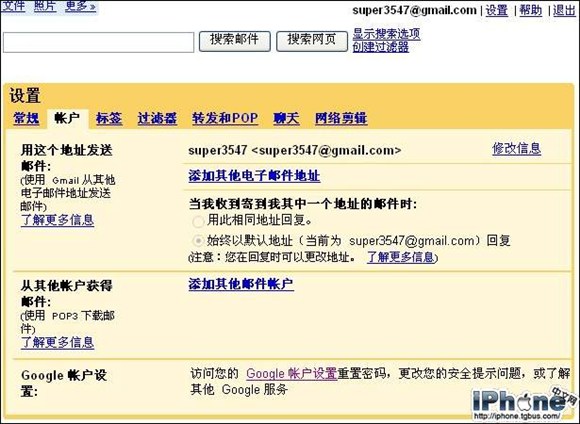
1. 登入 Gmail,點右上角「設定」,選擇「帳戶」,點「添加其他郵件帳戶」。
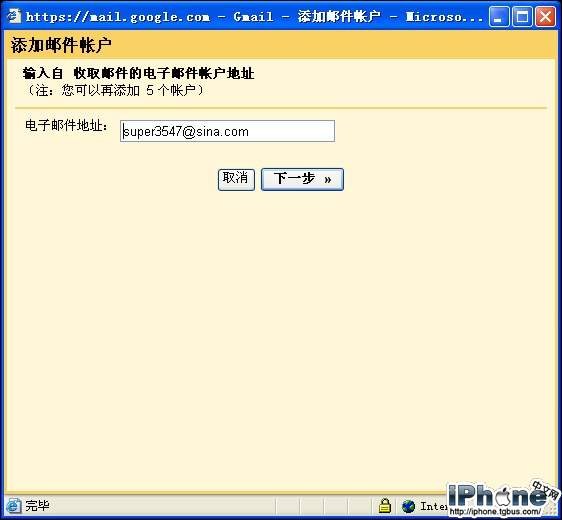
2. 輸入你想用 Gmail 代管的帳號。
3. 填入該信箱的收信參數。
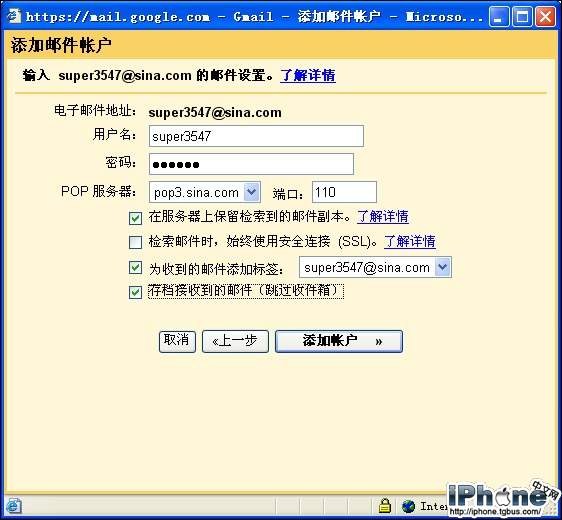
注意:圖中 1、3、4 一定要勾,2 可以不選。各項含義如下:
1) 不勾的話,你原本信箱裡的郵件會全部被移走、集中到 Gmail 底下。想保留就務必勾選。
2) SSL 加密收信,部分信箱不支援,勾了可能收不到信,一般建議不勾。
3) 新增一個標籤,相當於這個信箱的名字,之後可在「設定 → 標籤」裡修改。
4) 跳過收件匣直接存檔。這一項的意義在於讓 Gmail 收件匣只留 Gmail 自己的信,不會被其他信箱的郵件塞爆。
4. 選擇「下一步」(圖略)。
5. 輸入其他電子郵件資訊,選擇「下一步」(圖略)。
6. 向你設定的信箱發送確認郵件,點「發送確認郵件」(圖略)。
7. 登入那個信箱,找到像 123456789 這樣的確認碼,輸入後按「確認」。
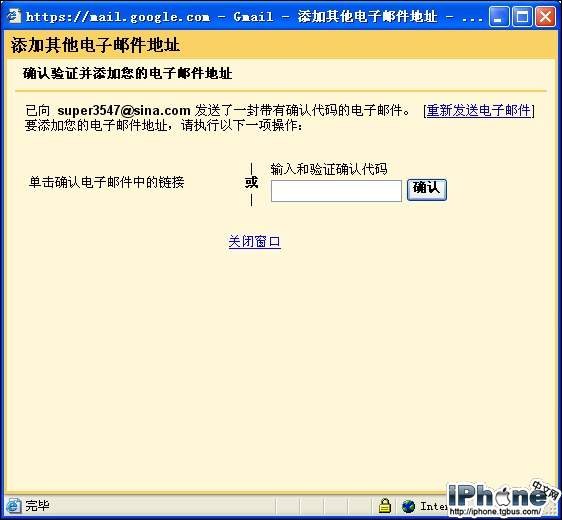
8. 完成設定。
- 上一篇文章: Total Video Converter 實戰:影片轉 iPhone 格式
- 下一篇文章: 解鎖過的 1.0.2 怎麼復原?最簡單的做法