
iOS 7 藏起來的手勢功能,這六個最實用
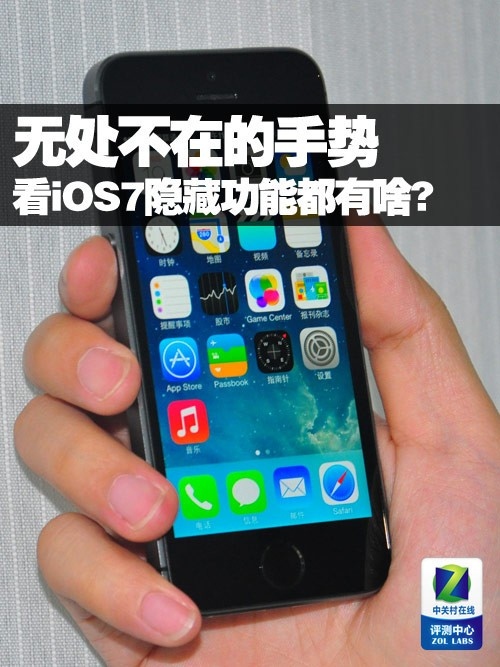
智慧型手機作業系統演進至今,使用者除了在意介面好不好看,操作是否直覺同樣是重要指標。因此無論 Android、iOS 或 Windows Phone,對手勢操作的支持都明顯增強。問題是,這些講求「化繁為簡」的功能,很多使用者並不知道怎麼用。本文以 iOS 7 為例,整理幾個藏在細節裡的操作技巧。
手勢之所以重要,與螢幕尺寸不斷放大有關。大螢幕帶來更好的視覺體驗,卻也讓單手操作變得更困難,而手勢正是化解這個矛盾的關鍵。在 iOS 7 之前,果粉們早已厭倦了反覆戳 Home 鍵的消耗式操作,手勢 therefore 被推上了前台。以下六項是 iOS 7 最值得掌握的隱藏手勢。
通知中心與控制中心
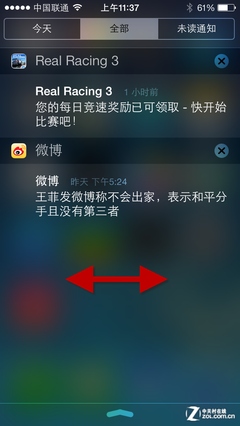
通知中心是 iOS 的招牌功能,與 Android 的下拉選單邏輯不同。iOS 7 的通知中心可查看「今天」、「全部」、「未看過」三類資訊,涵蓋來電、簡訊、推播與 App Store 更新等,分類相當直觀。除了向下拉動呼出,三個模組之間也支援左右滑動切換。
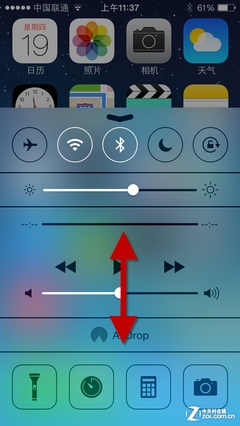
控制中心是 iOS 7 新增的功能,類似 Android 的下拉選單,讓 Wi-Fi、藍牙與旋轉鎖定變得容易操作。呼出手勢與通知中心正好相反,需從畫面底部向上滑動。未來若能開放自訂常用開關,實用度還會更高。
簡訊頁面
iOS 6 時代相當惱人的一點,是無法查看每則訊息的確切時間,只能看到粗略的分組。iOS 7 補上了這個缺口:在簡訊列表中往左滑動並按住,即可顯示該則訊息的時間。

Safari 瀏覽器
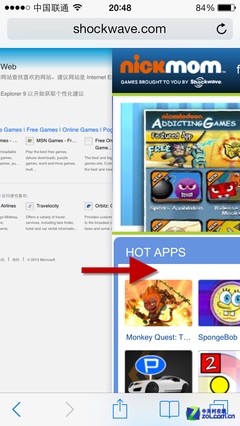
Safari 的改進也是 iOS 7 的重點之一,手勢主要分兩種:一是在瀏覽新頁面後,左右滑動即可回到前一頁,省去點返回鍵的動作;二是開啟卡片式分頁總覽後,左右滑動縮圖可直接關閉該頁。
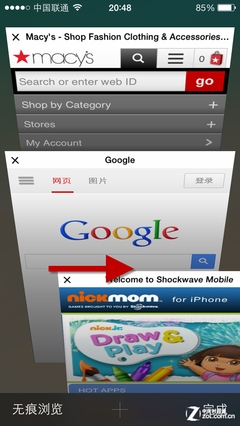
系統介面
剛才提到的 Safari 手勢在系統設定中同樣有效,可以從左往右滑回上一層。需要注意的是,這個動作必須從螢幕最左緣起手,從畫面中間往右滑是不會觸發的。
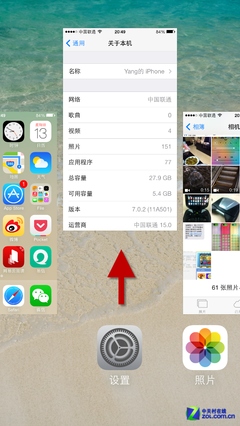
多工畫面
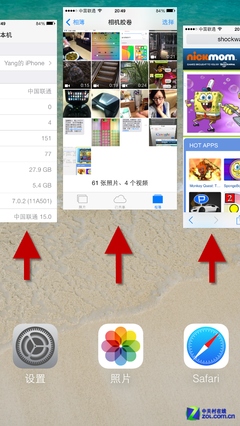
iOS 7 的多工介面可謂改頭換面。過去只能長按圖示等它出現叉叉來關閉應用,現在雙擊 Home 鍵後即可看到各程式的實際畫面預覽,關閉方式則改為向上滑動卡片,而且可以一次推掉好幾張。
搜尋功能
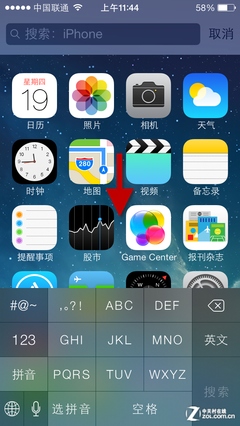
最後一項是搜尋手勢。iOS 6 時代要在主畫面往右滑才會進入搜尋頁,iOS 7 則改為在主畫面中央往下拉動,即可呼出 Spotlight 搜尋欄,算是更符合直覺的調整。
以上大致涵蓋了 iOS 7 日常最常用的手勢操作。其中不少蘋果並未在發表會上仔細介紹,但熟用它們確實能省下大量時間。當然,這次改版幅度大,仍有優化空間;從蘋果持續投入感測器相關專利來看,未來應該還會有更多超越手勢的操作方式出現。
- 上一篇文章: iOS 7 不越獄怎麼裝軟體?第三方助手工具現況整理
- 下一篇文章: iOS 7 連拍怎麼用?一次搞懂操作與限制