
通訊錄一次搬進 iPhone:Outlook 同步法
編輯:iOS 相關教學
要往 iPhone 裡導通訊錄,強烈建議先在電腦裝好 Outlook,真的非常好用。(本文作者:iPhone 中文論壇網友「啊呢哈噻喲」原創)
手機裡的聯絡人往往很多,一個一個手動建實在太折磨人。比較省事的做法,是先到手機專賣店的客服處,請他們用程式把通訊錄匯出——這件事需要手機的驅動程式與傳輸線,交給店家通常幾分鐘就搞定。
建議優先選諾基亞的客服,因為他們匯出的格式本身就是 Outlook 聯絡人格式,接上 iPhone 用 iTunes 同步就能直接進去。
步驟:打開 iTunes → 連接 iPhone
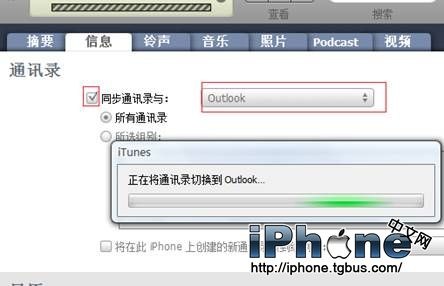
選擇「資訊」,在同步通訊錄前打勾,下方子項目下拉後會看到(Windows 聯絡人/Outlook/Yahoo…),選 Outlook,然後直接按最下方的「同步」即可。
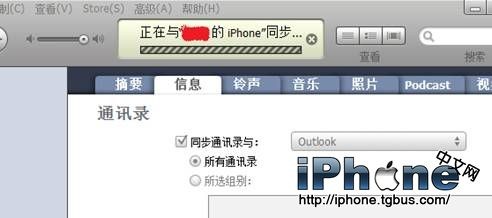
同步完成,打開 iPhone 看看,聯絡人資料就全在裡面了。
如果你的檔案是 Excel 格式
摩托羅拉手機匯出的通訊錄是 Excel,這個格式沒辦法直接同步到 iPhone,得先透過 Outlook 轉一道。做法如下:
先打開 Outlook,進入聯絡人。
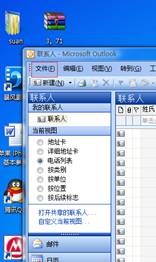
點開 [檔案] → [匯入和匯出精靈]
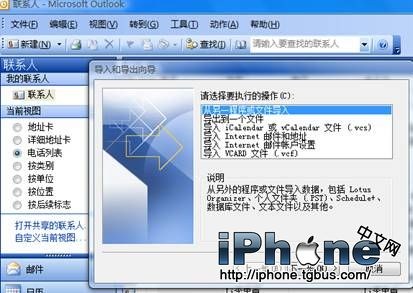
選擇 [從其他程式或檔案匯入] → [下一步]
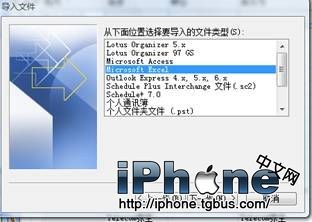
因為電話本格式是 Excel,這裡選 [Microsoft Excel] → [下一步]
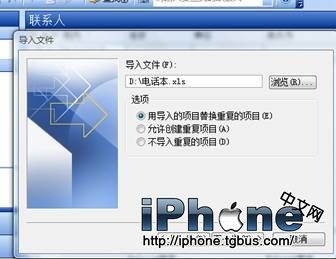
點 [瀏覽],找到電腦上的 Excel 電話本檔案
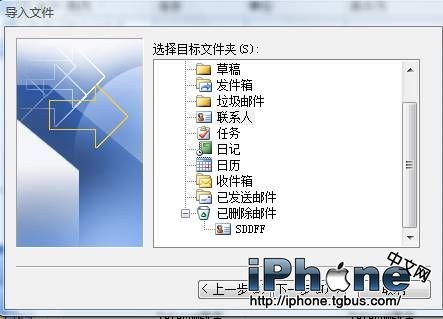
然後按 [下一步]
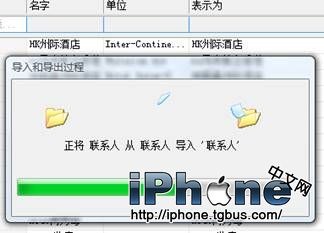
選擇 [聯絡人] 再按 [下一步]
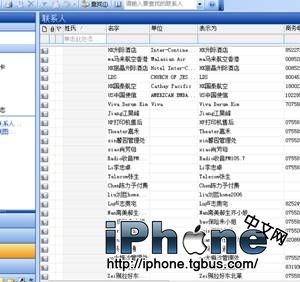
程式會自動把所有聯絡人匯入 Outlook 聯絡人,接著照前面的方式用 iTunes 同步,就能一次把全部電話資料搬進 iPhone。