
iPhone 英漢詞典 weDict v0.6.1 安裝與使用教學
編輯:iOS 相關教學
隨著 iPhone 第三方軟體的開發逐漸成熟,愈來愈多實用工具被移植上來。weDict 就是一款相當實用的英漢詞典翻譯軟體,日常學習與工作都用得上。以下以 weDict v0.6.1 為例,示範完整的安裝與使用流程。
1. 安裝程式本體
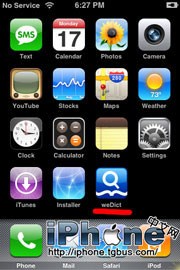
weDict 0.6.1 可以先下載 pxl 檔用 iBus 安裝;也可以在 iBus 的「安裝第三方軟體」中,於「媒體應用」分類直接線上安裝。

安裝完成後你會看到詞典圖示,但這時還不能用,因為還沒有字典包。
2. 放入字典包
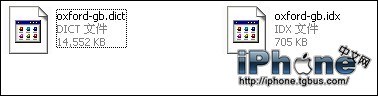
下載字典包後,用 iBus 在 /private/var/root/Library/ 下建立「weDict」目錄(大小寫不要弄錯),把解壓得到的「.dict」與「.idx」兩個檔案上傳到 /private/var/root/Library/weDict/。
3. 設定字典才能查詢
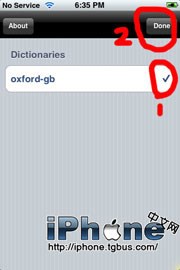
程式和字典都就位後,還需要設定一下。進入 weDict,此時仍無法查詞,請點那個不太容易點中的 i 圖示(多試幾次),進入「設置字典」畫面(打勾代表已選用),選好後按 Done 回到主畫面就能使用了。
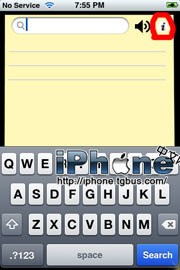
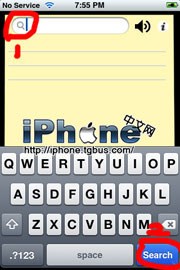
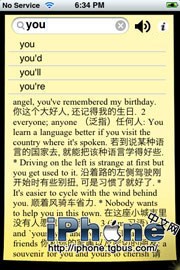
如果在主畫面沒有出現鍵盤,點「放大鏡」圖示即可叫出輸入框。安裝中文輸入法後也能查中文詞條,輸入完成按「Search」就會顯示結果,還附例句。
4. 加裝真人發音語音包
想聽單字發音,就需要再裝語音包。下載後在本機解壓,上傳到 iPhone 的下列目錄結構中:
/private/var/root/Library/weDict/WyabdcRealPeopleTTS/a/private/var/root/Library/weDict/WyabdcRealPeopleTTS/b
……/private/var/root/Library/weDict/WyabdcRealPeopleTTS/z
5. 重啟 iPhone
重開機後查詢英文單字時,點小喇叭圖示就能聽到真人發音。
- 上一篇文章: 已解鎖的 1.1.1 升級到 1.1.2 並重新破解教學
- 下一篇文章: YouTube 顯示播放錯誤?兩步驟快速修好