
用 WinMEnc 把電影轉成 iPhone 高畫質影片
編輯:iOS 相關教學
WinMEnc 是一款功能相當完整的影片轉檔工具,其實就是 Mencoder 的圖形介面版本,和 MPlayer 一樣是從 Linux 平台移植過來的。它能處理 avi、mpg、rm、rmvb、mov 等市面上常見格式,還支援外掛字幕一起壓製,而且是免安裝的中文版綠色軟體,解壓就能用。
WinMEnc v0.70 中文版下載
1. 執行程式
下載解壓後,在資料夾中找到下圖的圖示並雙擊執行。

2. 加入檔案與設定輸出路徑
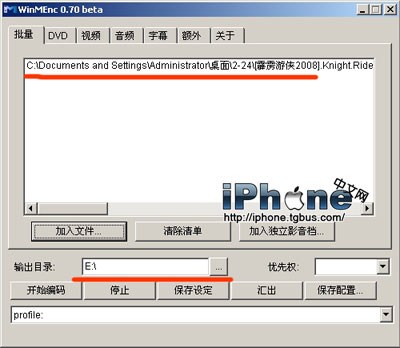
進入 WinMEnc v0.70 主介面後,點「加入檔案」選上要轉的影片,也可以一次加入多個檔案做批次轉換。接著設定轉檔後的「輸出目錄」,建議挑一個剩餘空間比較大的磁碟,因為轉出來的檔案通常不小。
3. 選擇 iPhone 專用參數
在軟體最下方選擇為 iPhone 準備好的設定檔(iPhone 支援 AVC 編碼,因此參數也是往 AVC 這邊調),其他選項保持預設即可。接著在「適合寬度」與「擴展影片大小」前面打勾。這樣做的原因是網路上抓來的影片長寬比五花八門,勾選之後當比例和 iPhone 螢幕不符時,程式會自動補上黑邊,畫面不會被變形拉伸。
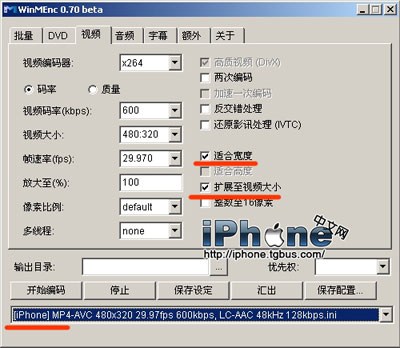
參數設定完成後,點擊「開始編碼」就會開始轉檔,介面下方空白處會即時顯示進度百分比。
4. 順手把字幕壓進去
沒有字幕的電影也能靠這個軟體解決,它對 srt 字幕的支援最好。字幕可以上網搜尋下載,轉檔時只要讓字幕檔名和影片檔名一致就行,例如「電影.avi」對應「電影.srt」。
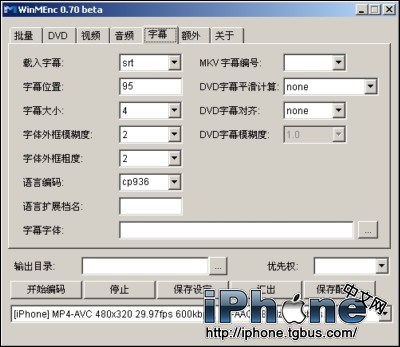
如果轉完發現字幕顯示不出來,請檢查 srt 的編碼。用記事本打開字幕檔,選擇「另存新檔」並把編碼改成 UTF-8 後儲存,通常就能正常顯示了。

- 上一篇文章: iPhone 1.1.4 固件破解教學(Windows 版)
- 下一篇文章: iPhone 1.1.4 固件破解教學(Mac 版)